AI vytvorí tabuľku
Čo od AI potrebuješ?
Zadaj AI (ChatGPT, Gemini, Claude…) prompt s jasnou požiadavkou: koľko riadkov, aké stĺpce a aký typ obsahu chceš. Výsledkom bude tabuľka, ktorú stiahneš a použiješ v Canve. Počet riadkov = počet výsledných dizajnov.
Výsledok z AI – tabuľka s mýtmi o Canve
Takto vyzerá výstup z AI – prehľadná tabuľka so stĺpcami Mýtus a Pravda. Každý riadok sa neskôr stane samostatným príspevkom v Canve.
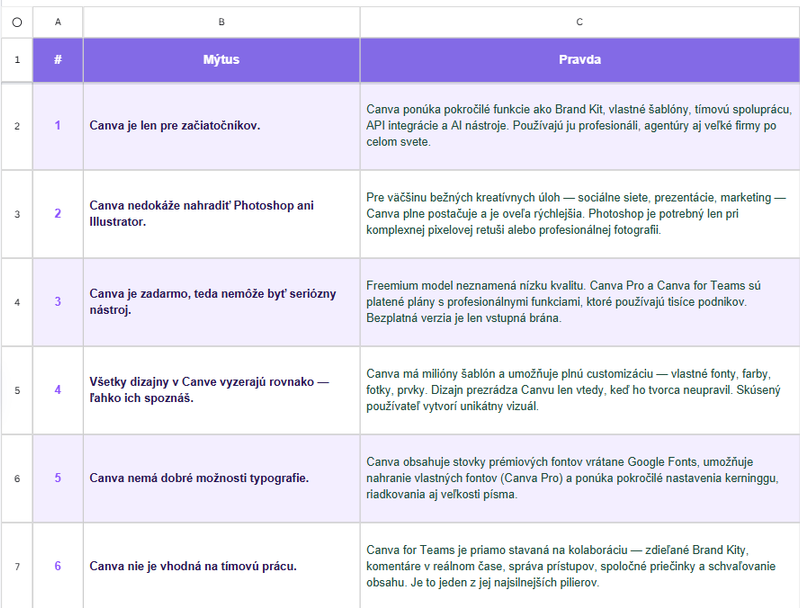
Tabuľka s mýtmi vygenerovaná AI – každý riadok = jeden príspevok
Ulož tabuľku do PC
Tabuľku stiahni vo formáte xlsx alebo csv na počítač. Tento súbor neskôr pripojiš priamo do Canvy v kroku Bulk Create.
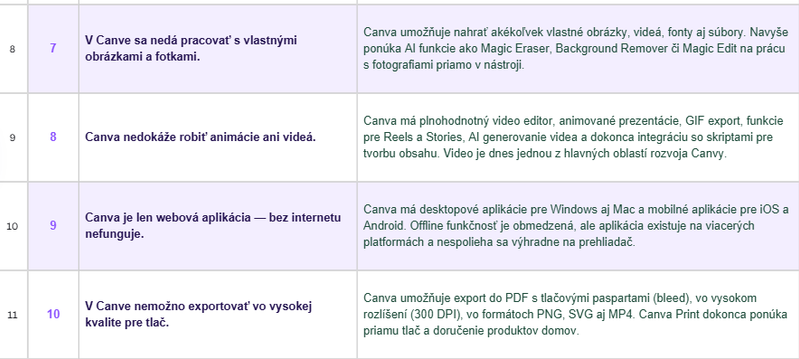
Stiahnutá xlsx tabuľka pripravená na použitie v Canve
Šablóna v Canve
Vyber alebo vytvor šablónu
Prihlás sa do Canvy a vyber šablónu, ktorá sedí tvojmu formátu – Instagram post, story, prezentačná karta alebo čokoľvek iné. Môžeš tiež začať od prázdneho plátna a navrhnúť šablónu podľa svojej vizuálnej identity.

Klikni na „Prispôsobiť túto šablónu" – červené šípky ukazujú kde
Prispôsob šablónu svojmu brandu
Otvor vybranú šablónu v Editore Canvy. Uprav farby, fonty a rozloženie tak, aby vizuál zodpovedal tvojej značke. Textové polia, ktoré chceš neskôr prepojiť s tabuľkovými dátami, ponechaj s placeholder textom ako „Tu bude Mýtus".

Šablóna prispôsobená brandu – s textovými poľami pre Mýtus a Pravdu
Nájdi Bulk Create
Kde nájsť Bulk Create?
V ľavom bočnom paneli Editora Canvy klikni na ikonu Aplikácie (Apps). Otvorí sa panel s dostupnými aplikáciami. Hľadaj možnosť Hromadne vytvoriť (Bulk Create).

Panel Aplikácií – červené šípky ukazujú na možnosť Hromadne vytvoriť
Načítanie dát
Tri možnosti načítania dát
Po otvorení Bulk Create ti Canva ponúkne tri spôsoby, ako dostať dáta do šablóny:

Panel Bulk Create – možnosti A (hárok), B (ručne), C (pripojiť tabuľku)
Vyber rozsah a pokračuj
Po pripojení tabuľky vyber, koľko riadkov chceš použiť, a klikni Pokračovať.

Výber rozsahu – koľko riadkov tabuľky sa použije na generovanie dizajnov
Náhľad stĺpcov tabuľky
Canva zobrazí číslovaný náhľad tvojej tabuľky so všetkými stĺpcami. Skontroluj, že stĺpce zodpovedajú tvojim dátam.

Náhľad – číslování tabuľky, 1. stĺpec (Mýtus) a 2. stĺpec (Pravda)
Prepojenie polí
Ako prepojiť pole so stĺpcom
Tento krok rob pre každé textové pole šablóny zvlášť – jedno po druhom.
Klikni na textové pole v šablóne (napr. „Tu bude Mýtus")
Klikni na … (tri bodky) v paneli nástrojov
Vyber Prepojenie údajov (zobrazí sa len ak máš pripojenú tabuľku)
Vyber stĺpec z tabuľky a potvrď

Kroky A a B – výber poľa a kliknutie na tri bodky (…)

Krok C – kontextové menu s možnosťou „Prepojenie údajov"
Pokračuj a vytvor dizajny
Po prepojení všetkých polí klikni Pokračovať a potom Vytvoriť dizajny.
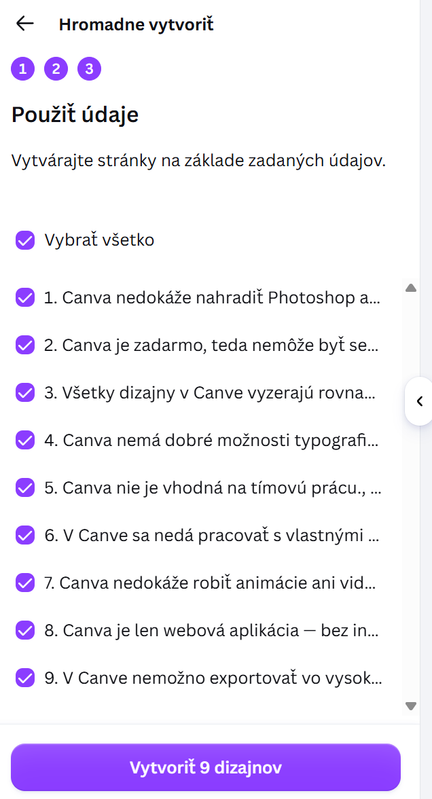
Krok D – Pokračovať → Vytvoriť dizajny
Pozri výsledok
Gratulujeme!
Canva vytvorila toľko unikátnych dizajnov, koľko riadkov mala tvoja tabuľka – každý s rovnakou šablónou, ale iným obsahom.
Kde nájdeš výsledky?
Klikni na Výsledok v menu vpravo hore. Všetky vygenerované dizajny sú tam zoradené – každý ako samostatný projekt v Canve.
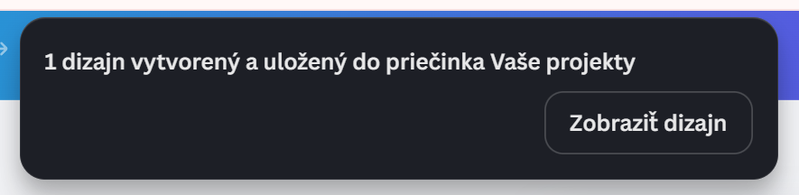
Krok F – menu vpravo hore, kde nájdeš všetky vygenerované dizajny
Uprav výsledky

Každý vygenerovaný dizajn môžeš otvoriť a ďalej upraviť
Stiahni výsledky

Stiahni všetky dizajny naraz ako PNG, JPG alebo PDF