Vitajte v Akadémii
— vytvorte si vlastné fotky, videá aj AI Avatara od úplných základov
Mapa kurzu
Celý kurz na jednom mieste. Je rozdelený do 10 modulov a v každom module vás čaká niekoľko misií. Kliknite na misiu a skočíte rovno na ňu. Odškrtnuté misie sa tu automaticky označia ✓.
Prvé kroky
Reč, ktorej AI rozumie
Zrodenie vášho avatara
- 8Kde nazbierať inšpiráciu
- 9Avatar podľa vašej fotky
- 10Avatar iba zo slov — len z textu
- •Postava od hlavy po pätypripravujeme
- •Avatar zo všetkých stránpripravujeme
- •Doladenie pleti a detailovpripravujeme
- •Naučte si svojho avatarapripravujeme
- •Domáca úloha — váš prvý avatarpripravujeme
Fotíme bez fotoaparátu
- •Fotky cez Nano Bananapripravujeme
- •Rýchle fotky z presetovpripravujeme
- •Fotky presne na želaniepripravujeme
- •Zopakujte fotku z Pinterestupripravujeme
- •Selfie ako od kamarátkypripravujeme
- •Pohľad zhorapripravujeme
- •Koláže a séria záberovpripravujeme
- •Domáca úloha — vaša fotostenapripravujeme
Keď avatar ožije: video
- •Ktorý video model si vybraťpripravujeme
- •Od prvého po posledný záberpripravujeme
- •Viac záberov v jednom videupripravujeme
- •Pridajte hlas do videapripravujeme
- •Zosúlaďte hlas s obrazompripravujeme
- •Bonus: šablóna na profi video-promptpripravujeme
- •Bonus: ťahák na video-promptypripravujeme
- •Bonus: 100 filmových pohybov kamerypripravujeme
- •Domáca úloha — vaše prvé videopripravujeme
Vaše digitálne dvojča (AI Twin)
Avatar, ktorý hovorí (Lip Sync)
- •Váš hlas cez ElevenLabspripravujeme
- •Z fotky hovoriace videopripravujeme
- •Domáca úloha — hovoriaci avatarpripravujeme
Virálne zábery (Motion Control)
- •Premeňte sa na kohokoľvekpripravujeme
- •Tvorte obsah, čo sa šíripripravujeme
- •Inšpirácia z virálnych videípripravujeme
- •Domáca úloha — váš virálpripravujeme
Obsah pre značky (UGC)
- •Čo je UGC a prečo zaberápripravujeme
- •Avatar s hocijakým produktompripravujeme
- •UGC video z jednej fotkypripravujeme
- •Marketing Studio v praxipripravujeme
- •Bonus: Gemini chaty na promptypripravujeme
- •Domáca úloha — UGC pre značkupripravujeme
Ako na tom zarobiť
Než sa pustíme do tvorby
— ako je kurz poskladaný a ako z neho vyťažiť čo najviac
Ako je kurz poskladaný
Kurz je rozdelený na misie — krátke, zvládnuteľné kroky. V každej nájdete video a k nemu túto písanú lekciu. Video vec ukáže, lekcia ju rozoberie a doplní. Nečítate teda to isté dvakrát — dopĺňajú sa.
Tri veci, vďaka ktorým z kurzu vyťažíte najviac:
- Choďte po poradí. Misie na seba nadväzujú. Keď nepreskakujete, všetko vám do seba zapadne samo.
- Vytiahnite si to podstatné. Po každej misii si napíšte dva-tri body pre seba.
- Nie ste v tom sama. Pridajte sa do našej súkromnej skupiny AI Avatar Akadémia — Tvoríme spolu. Tam sa pýtajte, keď si neviete rady, a hlavne tam vkladajte svoje výsledky — rada vám dám spätnú väzbu.
Ako na to v praxi
Pozrite si video, zastavte ho a na papier si napíšte jednu vetu: „Čo si z tejto misie odnášam a čo si idem hneď vyskúšať.“ Túto vetu si napíšte po každej misii — na konci kurzu budete mať vlastný stručný ťahák.
Malý krok každý deň
Vyhraďte si na kurz pravidelných 20–30 minút denne. Pravidelnosť funguje lepšie než jeden dlhý maratón raz začas — mozog si na učenie zvykne a ide to ľahšie.
Vaša prvá veta
- Pripravte si zošit alebo súbor na poznámky ku kurzu.
- Napíšte si jednu vetu: čo chcete vedieť vytvoriť, keď kurz dokončíte.
- Pridajte sa do našej skupiny AI Avatar Akadémia — Tvoríme spolu a napíšte tam tú vetu v prvom príspevku. Zoznámime sa. 💛
- Vráťte sa k nej na konci — uvidíte, ako ďaleko ste sa dostali.
Jedna veta
„Postupne a hneď do praxe. To je celé tajomstvo.“
Naša tvorivá výbava
— Higgsfield · HeyGen · ChatGPT · Gemini · Claude
Čo sa naučíte
- Na čo slúži našich päť nástrojov a ktorý je najdôležitejší
- Prečo je Higgsfield naša dielňa na obrázky a videá
- Ako z avatara spravíte hovoriaceho moderátora cez HeyGen
- Ako nám ChatGPT, Gemini a Claude pomáhajú so slovami a promptami
- Ktorý nástroj je platený a ktorý plán vám na začiatok stačí
- Kde si nástroje založiť
Našich päť pomocníkov
V kurze budeme používať päť nástrojov. Poďme si ich predstaviť tak, aby ste vedeli, čo od ktorého čakať.
Higgsfield — naša dielňa Platený
Náš hlavný nástroj. Práve v ňom budeme vytvárať obrázky aj videá s avatarom. Má na jednom mieste viacero modelov — model si predstavte ako pomocníka, ktorý je majstrom na jednu vec:
• pri videách budeme najčastejšie siahať po modeli Kling a Seedance — pekný pohyb, aby avatar rozprával „naživo", a konzistentný výzor naprieč videom;
• pri obrázkoch bude náš hlavný model Nano Banana Pro — výborný na realistické, uveriteľné postavy a tváre.
Funguje na kredity — každé generovanie ich trochu uberie (podľa modelu, dĺžky a kvality). Na začiatok bohato stačí plán Plus.
higgsfield.aiHeyGen — hovoriaci avatar Platený
Tu z avatara spravíme rozprávajúceho moderátora. Napíšete text (scenár) a HeyGen ho vaším avatarom povie — presne takto vznikajú videá, aké vidíte na začiatku každej misie. Nemusíte sa nahrávať ani stáť pred kamerou.
heygen.comChatGPT — náš textový mozog Zadarmo stačí
ChatGPT nekreslí finálne video. Je to pomocník na slová: pomôže nám napísať prompty (zadania pre AI) a videoscenáre. Vždy, keď nebudete vedieť, ako niečo AI povedať, začnete tu. Pre tento kurz vám úplne stačí bezplatná verzia.
chatgpt.comGemini — druhý pomocník Zadarmo stačí
Gemini použijeme skôr okrajovo, ale občas je zlatý. Hodí sa, keď treba rozobrať referenčný obrázok, opísať štýl alebo z obrázka vytiahnuť lepší prompt. Zadarmo funguje, len pri náročnejšej práci narazíte na limity — vtedy pomôže tarif Google AI+.
gemini.google.comClaude — ďalší textový pomocník Zadarmo stačí
Claude je podobný ChatGPT — šikovný pomocník na slová a písanie: scenáre, prompty aj dlhšie texty. Hodí sa, keď chcete druhý názor alebo iný štýl písania. Na kurz vám stačí bezplatná verzia.
claude.aiKeď si tieto úlohy zapamätáte hneď na začiatku, v ďalších misiách sa vám bude oveľa ľahšie orientovať.
Ako to spolu funguje
Takto vyzerá bežný postup, ktorý budeme robiť:
- ChatGPT nám pomôže napísať prompt na postavu.
- Prompt vložíme do Higgsfieldu a model Nano Banana Pro vytvorí realistický obrázok avatara.
- Ten istý obrázok potom v Higgsfielde modelom Kling alebo Seedance rozhýbeme do videa.
Viac pomocníkov, jeden výsledok. 🙂
Nekupujte hneď všetko
Na štart si vystačíte s Higgsfield Plus (platený) a ChatGPT zadarmo. Ostatné nástroje riešte, až keď na ne naozaj natrafíte v niektorej misii. Ušetríte a nezahltíte sa.
Založte si nástroje
- Založte si (alebo sa prihláste) do účtov:
Nemusíte sa prihlasovať hneď do všetkých. V priebehu práce uvidíte, ktorý bude pre vás najlepší.
- Higgsfield — higgsfield.ai (ceny: /pricing)
- HeyGen — heygen.com (ceny: /pricing)
- ChatGPT — chatgpt.com (ceny: /pricing)
- Gemini — gemini.google.com (ceny: /subscriptions)
- Claude — claude.ai (ceny: /pricing)
- Do skupiny AI Avatar Akadémia — Tvoríme spolu napíšte, ktorý nástroj už poznáte a ktorý je pre vás nový. 💛
Jedna veta
„Higgsfield a HeyGen tvoria. ChatGPT, Gemini a Claude pomáhajú so slovami.“
Ako poskladať prompt
— ako „režírovať“ AI slovami
Sem vložte video z HeyGenu
Čo sa naučíte
- Čo je prompt a prečo je to vlastne režírovanie scény slovami
- Prečo prompty píšeme po anglicky (a čo, keď neviete po anglicky)
- Sedem stavebných blokov dobrého promptu
- Aký je rozdiel medzi jednoduchým a detailným promptom
- Ako z detailov vytvoriť atmosféru a pocit zo scény
Prompt je vizuálna réžia
Prompt je pokyn, ktorý dávate umelej inteligencii. Nie je to len opis toho, čo má byť na obrázku — je to skôr réžia. Vy ste režisérka a AI hovoríte, kde je kamera, kto je v zábere, čo robí, aké je svetlo a akú náladu má mať výsledok. Každé slovo jej niečo konkrétne hovorí.
Prečo po anglicky? Väčšina nástrojov na obrázky a videá rozumie angličtine presnejšie a konzistentnejšie. Slovenčina občas funguje tiež, ale výsledky sú menej predvídateľné. Preto budeme prompty písať po anglicky — a nižšie v Tipe vám ukážem, čo robiť, keď po anglicky neviete.
Dobrý prompt má sedem stavebných blokov. Predstavte si ich ako vrstvy, ktoré ukladáte na seba:
Záber · shot / kompozícia
Ako kamera vidí postavu — celá postava, poloblízko, alebo detail tváre? Zhora, zdola, alebo priamo pred ňou?
Postava · kto je v zábere
Kto tam je a ako pôsobí — vek, vlasy, oblečenie, výraz. Táto časť dáva obrázku osobnosť.
Akcia · čo postava robí
Malý detail deja oživí celý obraz. Nielen „sedí", ale ako sedí a čo pri tom robí.
Scéna · prostredie
Kde sa to odohráva a čo je v pozadí. Scéna vytvára atmosféru a kontext.
Osvetlenie · svetlo
Svetlo mení všetko — rozhoduje, ako obraz pôsobí po citovej stránke.
Štýl · estetika
Vizuálne smerovanie — filmový, editoriálny, štúdiový. Ako váš moodboard.
Tón · pocit
Ako má moment pôsobiť — pokojne, romanticky, sebavedomo.
Jednoduchý vs. detailný prompt
Rovnaký nápad — žena na lavičke v parku — raz napísaný jednoducho a raz ako skutočná réžia. Každý prompt si viete skopírovať tlačidlom.
Jednoduchý prompt
Výsledok bude v poriadku, ale dosť všeobecný a náhodný.
Detailný prompt — po častiach
Detailný prompt — celý (na kopírovanie)
Ten istý nápad — ale zrazu má obraz atmosféru, emóciu a konkrétny pocit. Viete si predstaviť svetlo aj náladu celej scény.
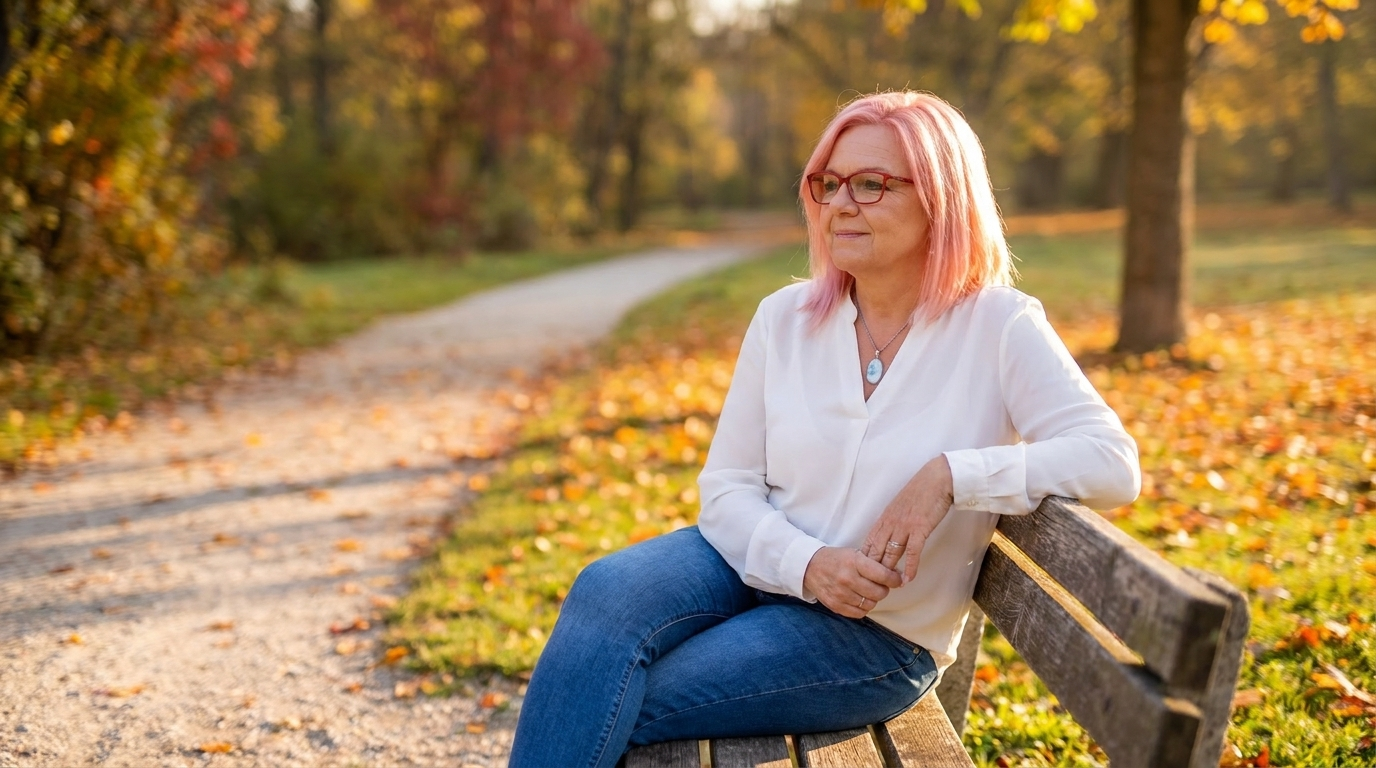
📎 Ak chcete, aby sa osoba podobala na vás, priložte referenčný obrázok.
Ukážka promptu:
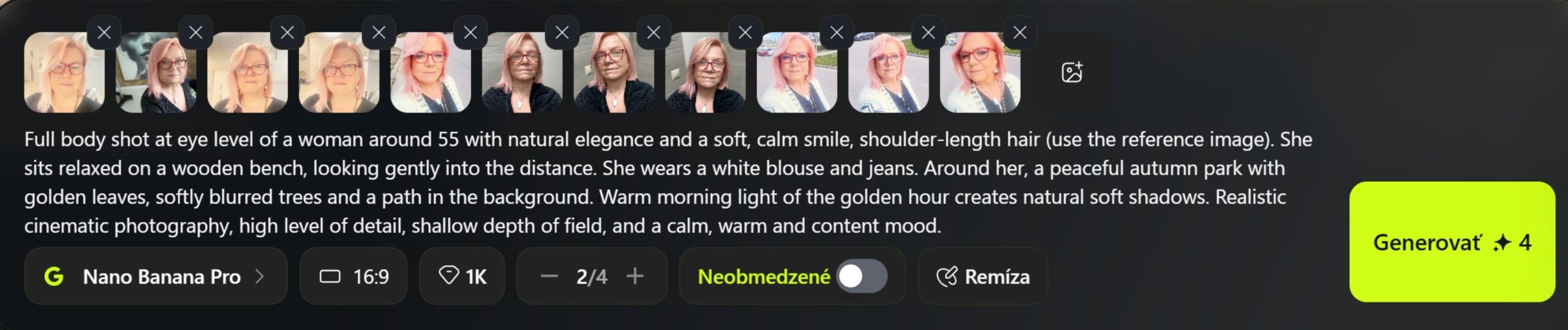
Neviete po anglicky? Nevadí
Napíšte si prompt najprv po slovensky a potom ho vložte do ChatGPT s prosbou: „Prelož mi tento prompt do angličtiny pre generovanie obrázka." Dôležitejšia než dokonalá angličtina je jasná predstava o scéne — keď viete, čo chcete vidieť, zvyšok je len preklad.
Napíšte svoj prvý prompt
- Napíšte si dva prompty na tú istú scénu — jeden jednoduchý (jedna veta) a jeden rozšírený (všetkých 7 blokov: záber, postava, akcia, scéna, osvetlenie, štýl, tón).
- Ak treba, nechajte si ich preložiť do angličtiny cez ChatGPT.
- Vygenerujte obrázok z oboch promptov a vložte ich do skupiny AI Avatar Akadémia — Tvoríme spolu. Napíšte, ako sa vám darilo s jednoduchým a ako s rozšíreným promptom. 💛
Jedna veta
„Nepíšte, čo je na obrázku — režírujte scénu. Za dobrým obrázkom stojí malý príbeh.“
Prompt na mieru
— nemusíte začínať od nuly
Sem vložte video z HeyGenu
Čo sa naučíte
- Prečo nikto nepíše prompty od nuly — a prečo je to úplne v poriadku
- Ako z peknej fotky získať hotový prompt v Higgsfielde
- Ako si nechať prompt vytvoriť cez ChatGPT alebo Gemini
- Ktoré slová v prompte prepísať, keď chcete iný výsledok
- Kde nájsť knižnice hotových promptov od iných tvorcov
- Ako z dobrého promptu spraviť šablónu na ďalšie zadania
Nemusíte vymýšľať, stačí upraviť
V minulej misii ste videli, aký je rozdiel medzi promptom napísaným jednou vetou a promptom, ktorý scénu naozaj režíruje. Teraz príde tá dobrá správa: taký prompt nemusíte písať slovo po slove sama.
Áno, dá sa to — od nuly, od prvého slova. Ale úprimne, dnes to tak takmer nikto nerobí. Väčšina ľudí si nechá prompt vytvoriť umelou inteligenciou, alebo si upraví niečo, čo našli na Pintereste, Instagrame či priamo v nástroji. A to je úplne legitímne. Nikto nechce tráviť hodiny vymýšľaním od nuly, keď dobrý základ je na dosah.
Máte tri cesty, ako sa k dobrému promptu dostať:
Z referenčnej fotky v Higgsfielde · najrýchlejšie
Našli ste na Pintereste fotku, ktorá sa vám páči? Vložte ju do Higgsfieldu, vyberte model Higgsfield Soul a dajte generovať. Higgsfield vytvorí novú fotografiu v duchu tej vašej — a keď si ju otvoríte, vpravo uvidíte prompt, ktorý si na to sám napísal. Ten si jednoducho skopírujete a máte základ.
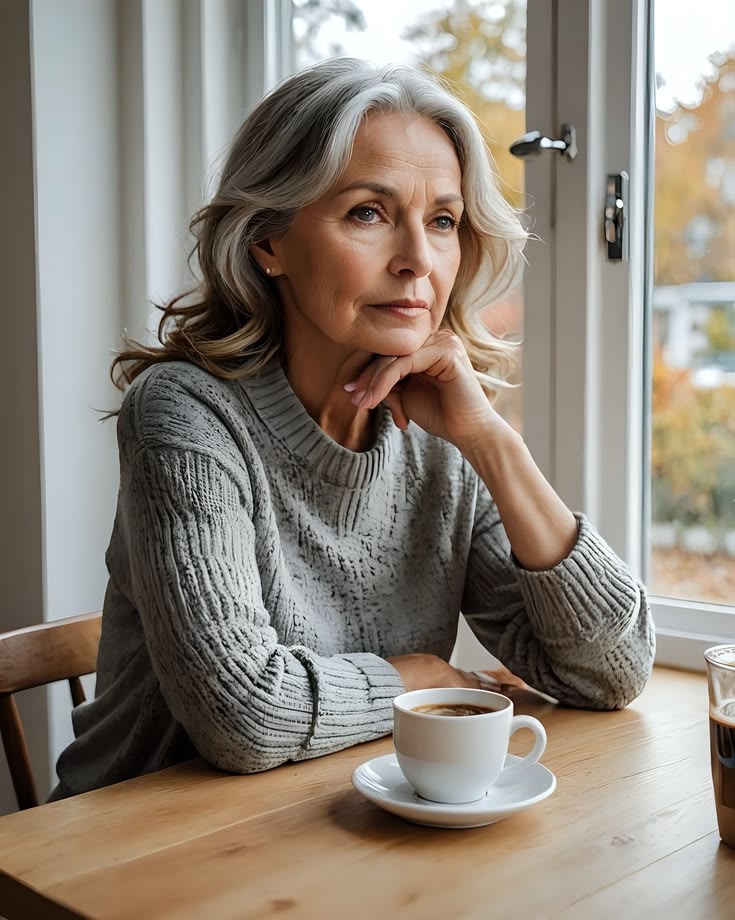
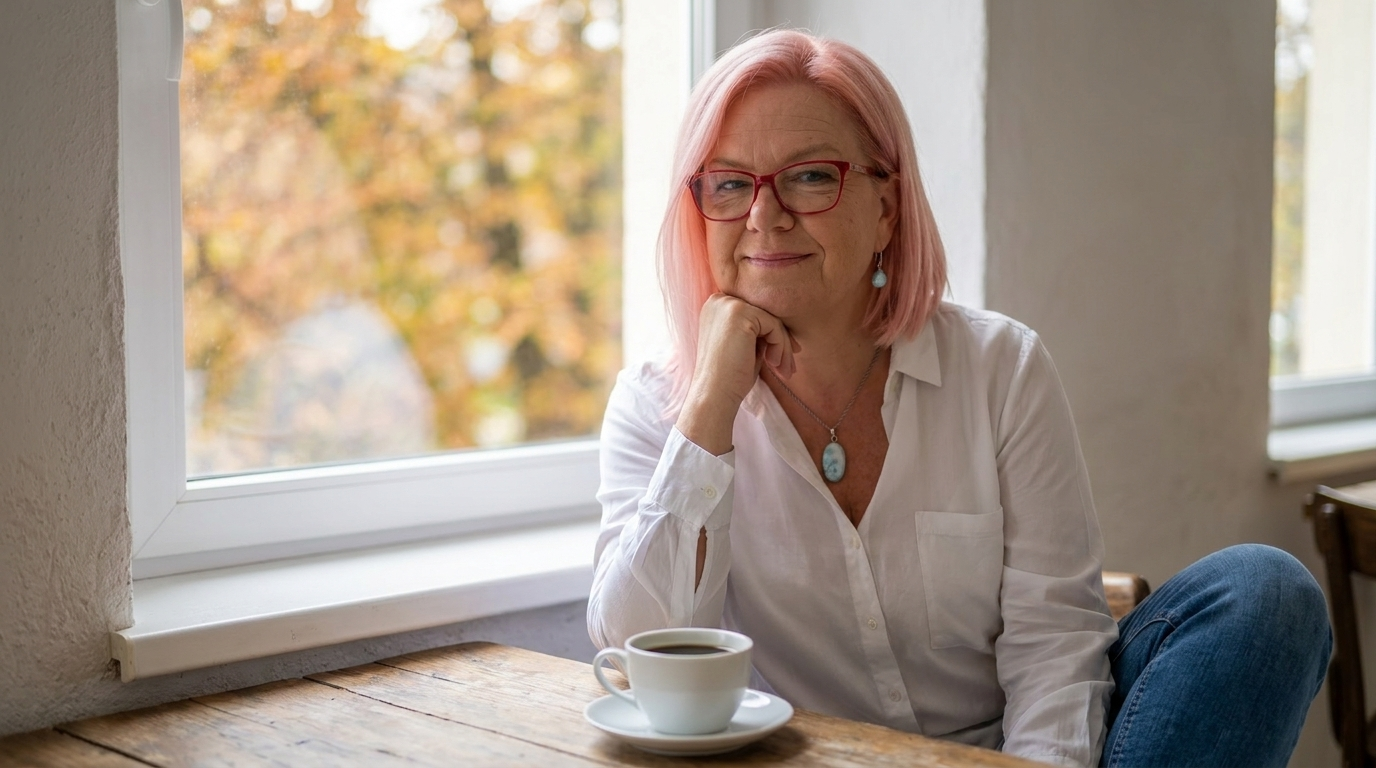
Cez ChatGPT alebo Gemini · najpohodlnejšie
Nahrajte fotku priamo do ChatGPT alebo Gemini a poproste ich, nech vám z nej spravia prompt. Výsledok viete buď hneď použiť, alebo si ho dať ešte prepísať podľa seba.
Z knižníc hotových promptov · najviac inšpirácie
Nástroje ako Higgsfield či Midjourney majú verejné galérie fotiek a videí od ostatných používateľov. Kliknete na fotku, ktorá sa vám páči, a vpravo je napísaný prompt, ktorým vznikla. Môžete ho použiť rovno, alebo si ho upraviť.
A tu sa začína tá naozaj zaujímavá časť. Nemusíte nič písať od nuly — stačí vedieť, čo chcete zmeniť.
Predstavte si, že v prompte, ktorý ste našli, je napísané „mladá žena blízkovýchodného pôvodu, približne 20-ročná“. Ale vy chcete niečo iné — ženu okolo 55, inak vyzerajúcu. Alebo chcete záber celej postavy namiesto polodetailu. Alebo nechcete balkón, ale kaviareň.
Všetky tieto veci sú v prompte pomenované konkrétnymi slovami. Stačí ich nájsť a prepísať podľa svojej predstavy. V princípe je to naozaj takto jednoduché — a v Príklade nižšie si to ukážeme kúsok po kúsku.
A ešte jedna vec, ktorá vám ušetrí veľa času: keď narazíte na prompt, ktorý generuje naozaj pekné výsledky, máte istotu, že je dobre napísaný a poskladaný. Taký prompt neberte ako jednorazový text — vložte ho do ChatGPT ako vzor a povedzte mu, nech podľa tejto štruktúry píše nové prompty. Odteraz vám bude dávať kvalitné zadania v podobnom duchu a vy mu už len poviete, čo chcete vidieť.
Nájdený prompt → váš prompt
Takto vyzerá prompt, ktorý ste našli pri peknej fotke v Higgsfielde. Nie je na ňom nič zlé — len nie je o vás. Poďme ho prepísať.
Pôvodný prompt (tak, ako ste ho našli)
Pekné — ale je to niekto iný, niekde inde. Zmeníme štyri veci.
Čo prepísať — a čo nechať tak
Upravený prompt (na kopírovanie)
Kostra promptu ostala rovnaká — vymenili sme len štyri miesta. A výsledok je zrazu úplne iný.
📎 Ak chcete, aby sa žena na fotke podobala na vás, priložte k promptu referenčný obrázok.
A takto to dopadlo
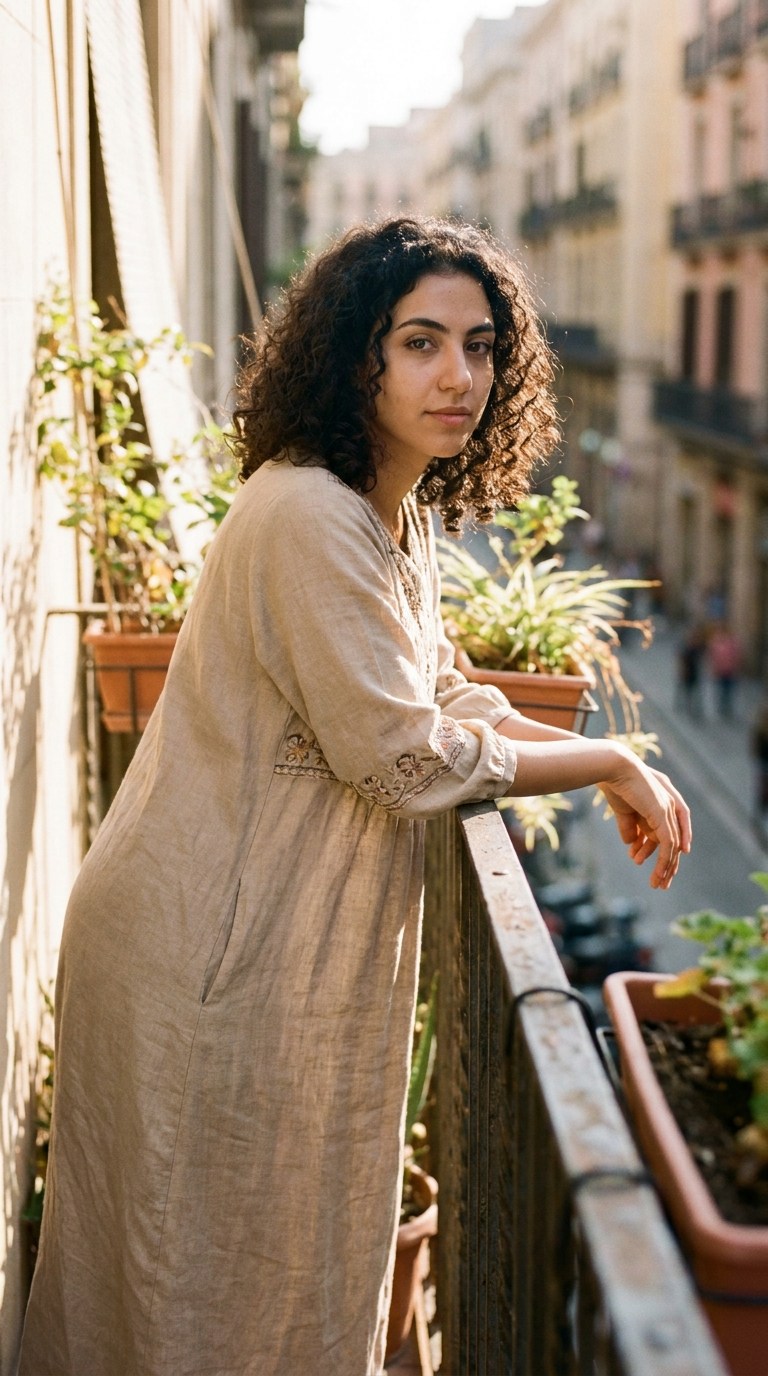
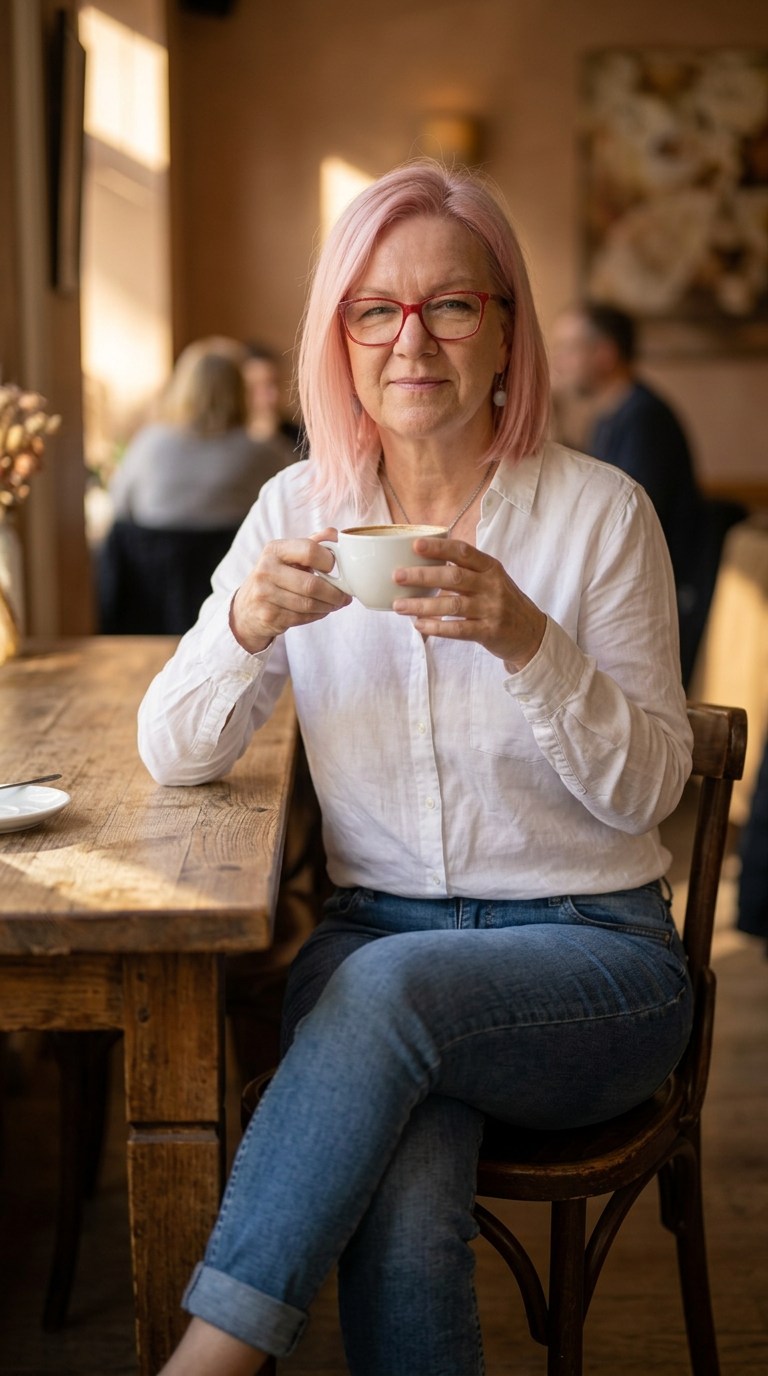
Spravte si z dobrého promptu šablónu
Keď nájdete prompt, ktorý vám dáva pekné výsledky, neuspokojte sa s jedným obrázkom. Vložte ho do ChatGPT alebo Gemini ako vzor a povedzte im, nech podľa tejto štruktúry píšu ďalšie. Odvtedy im už len poviete, čo chcete vidieť — a oni to poskladajú za vás.
Prepíšte cudzí prompt na svoj
- Nájdite si fotku, ktorá sa vám páči — na Pintereste, Instagrame alebo v galérii Higgsfieldu.
- Získajte z nej prompt — ktoroukoľvek z tých troch ciest z lekcie (Higgsfield Soul, ChatGPT/Gemini, alebo prompt priamo pod fotkou v galérii).
- Zmeňte v ňom aspoň tri veci tak, aby scéna sedela na vás — napríklad postavu, záber a prostredie. Svetlo a štýl pokojne nechajte tak.
- Vygenerujte obrázok a vložte ho do skupiny AI Avatar Akadémia — Tvoríme spolu. Napíšte k nemu, ktoré tri veci ste prepísali. Sme zvedavé, čo ste vymysleli. 💛
Jedna veta
„Nemusíte vedieť napísať prompt od nuly. Stačí vedieť prečítať, čo vám AI ponúkla — a vedome to prepísať na svoje.“
Očami kamery
— odkiaľ sa kamera pozerá
Sem vložte video z HeyGenu
Čo sa naučíte
- Prečo tri slová navyše zmenia fotku viac než celý odsek opisu
- Aký je rozdiel medzi uhlom kamery a veľkosťou záberu — a prečo si ich netreba mýliť
- Ktorý uhol postave lichotí a ktorý jej naopak ublíži
- Ako určiť pohyb kamery, keď robíte video a nie fotku
- Vzorec, podľa ktorého poskladáte prompt tak, aby vám AI rozumela
- Prečo menej kamerových pokynov znamená lepší výsledok
Vy ste režisérka, AI je kameraman
Doteraz ste AI hovorili, kto je na obrázku, kde je a čo robí. To je veľa — ale stále chýba jedna vec, ktorú si AI, keď jej ju nepoviete, domyslí sama. A domýšľa si vždy to najnudnejšie: kamera stojí presne pred postavou, vo výške očí, ani blízko, ani ďaleko.
Preto vám z nástroja tak často vypadne fotka, ktorá je technicky správna, ale pôsobí ako fotka do občianskeho. Nie je to tým, že by ste zle opísali scénu. Je to tým, že ste nepovedali, odkiaľ sa na ňu kamera pozerá.
Predstavte si to úplne po ľudsky. Keby ste stáli v tej scéne s telefónom v ruke, museli by ste sa rozhodnúť: postavím sa pred ňu, alebo zboku? Zohnem sa, alebo zdvihnem ruku nad hlavu? Priblížim sa na tvár, alebo odstúpim, aby bolo vidieť celú miestnosť? Presne tieto tri rozhodnutia sú kamerové pokyny. Nie je to technika pre filmárov — je to to isté, čo robíte pri fotení mobilom, len to teraz musíte povedať slovami.
A tu je vec, ktorá to celé zjednoduší. Kamerové pokyny sa delia na tri druhy a väčšina ľudí si ich mýli. Keď ich raz rozlíšite, máte vyhraté:
Uhol · odkiaľ sa kamera pozerá
Je kamera nad postavou, pod ňou, alebo priamo pred ňou? Toto rozhoduje o tom, ako bude postava pôsobiť — či bude vyzerať silno, prirodzene, alebo naopak drobne a neisto.
Veľkosť záberu · koľko toho vidno
Vidno len tvár, postavu po pás, celú postavu, alebo aj pol ulice? Toto nemá nič spoločné s uhlom — je to druhé, samostatné rozhodnutie. Môžete mať detail zdola aj celú postavu zdola.
Pohyb · len pri videu
Približuje sa kamera, obieha okolo postavy, alebo sleduje, ako kráča? Pri fotke to nemá zmysel — pohyb má význam až vtedy, keď robíte video.
Keď si tieto tri veci poviete, prompt sa začne skladať skoro sám. Existuje na to vzorec — a je taký jednoduchý, že si ho zapamätáte po jednom prečítaní:
Zlaté sú tie tri nové. Zvyšok už poznáte z predošlých misií.
A teraz to najdôležitejšie, čo vám ušetrí veľa sklamania: menej je viac. Keď do promptu nasypete päť kamerových pokynov naraz, AI sa v nich stratí a spraví si po svojom. Nie je to vaša chyba — nástroje jednoducho nezvládnu naraz priveľa protichodných inštrukcií.
Držte sa preto pravidla jeden a jeden a jeden: jeden uhol, jedna veľkosť záberu, a pri videu jeden pohyb. Tri slová. To úplne stačí — a výsledok bude spoľahlivejší než pri dlhom zozname.
Ešte jedna poznámka na záver: nie každý nástroj rozumie kamere rovnako dobre. Jednoduché a zaužívané výrazy ako low angle shot alebo close-up pochopí takmer všetko. Pri exotickejších pokynoch sa môže stať, že ich nástroj potichu ignoruje. Nie je to vaša chyba a netreba sa toho báť — skúsite iný výraz a idete ďalej.
Výrazy na kopírovanie
Toto je vaša zásobáreň. Nemusíte sa nič učiť naspamäť a už vôbec nie vedieť po anglicky — kliknete na výraz, on sa skopíruje a vy ho vložíte na koniec svojho promptu. Slovenský význam máte pri každom napísaný, aby ste vedeli, čo vkladáte.
💡 Túto misiu si pokojne nechajte otvorenú v druhom okne vždy, keď píšete prompt. Presne na to je.
1Základné uhly kamery
Odkiaľ sa kamera na postavu pozerá. Vyberte si jeden.
Pôsobí prirodzene, neutrálne a realisticky. Keď neviete, čo vybrať, začnite týmto.
Postava pôsobí menšie a jemnejšie. Pozor — vo väčšej miere vie pôsobiť aj neisto.
Postava pôsobí dominantne, silno a sebavedomo. Skvelé, keď chcete pôsobiť ako odborníčka.
Hodí sa na prehľad prostredia alebo dynamickú scénu, kde má hrať priestor.
Výsledok pôsobí dramaticky a filmovo. Je to silný efekt — používajte ho zriedka.
2Smer — z ktorej strany
Kde stojí kamera voči postave. Dá sa kombinovať s uhlom zhora.
Postava je snímaná priamo spredu. Čisté a čitateľné.
Vhodný pri portrétoch, móde alebo scénach s pohybom.
Výborné na tajomnú alebo filmovú atmosféru.
Používa sa pri rozhovoroch alebo keď sa postava pozerá na obrazovku, mesto či nejakú vec.
Veľmi univerzálny a takmer vždy pekný uhol. Pri portrétoch je to najbezpečnejšia voľba.
3Veľkosť záberu — koľko toho vidno
Od detailu oka až po širokú krajinu. Vyberte si jednu.
Napríklad oči, pery, ruky alebo detail výrobku.
Dobrý na emócie a dôraz. Divák vidí, čo sa vo vás deje.
Najuniverzálnejší typ záberu. Toto je ten, ktorý použijete najčastejšie.
Keď chcete ukázať outfit, postoj alebo celú postavu od hlavy po päty.
Postava je v zábere aj s kusom sveta okolo seba.
Postava je v zábere malá, hlavnú rolu hrá prostredie.
4Pohyby kamery — len pri videu
Pri fotke tieto výrazy nepoužívajte, nemajú tam zmysel. Pri videu vyberte jeden.
Zvyšuje napätie alebo dôraz. Divák sa akoby nakláňa bližšie.
Odhalí priestor okolo postavy, alebo vytvorí pocit samoty.
Podobné ako dolly, ale kamera stojí na mieste a mení sa len objektív.
Kamera stojí a otáča sa doľava alebo doprava, ako keď sa rozhliadate.
To isté ako pan, len zvisle — akoby ste dvíhali alebo klopili hlavu.
Postava kráča a kamera ide s ňou. Veľmi dobré pri chôdzi.
Efektné a moderné. Postava stojí, kamera krúži okolo nej.
Menej stabilný, ale pôsobí živšie a autentickejšie. Hodí sa na osobný obsah.
Opak handheldu. Elegantné a čisté, ako v profesionálnom filme.
5Filmovejšie a štylizované pohľady
Keď chcete výsledok posunúť od obyčajnej fotky k niečomu výraznejšiemu.
Pôsobí nepokojne, zvláštne alebo dramaticky. Veľmi silný efekt.
Širší pojem. Použite, keď chcete, aby to jednoducho vyzeralo „ako z filmu".
Kamera je akoby očami postavy. Divák vidí to, čo vidí ona.
Jemnejšie ladenie než celý uhol. Dokáže zmeniť charakter záberu maličkosťou.
6Doplnkové frázy do kombinácie
Tieto sa oplatí pridať k uhlu alebo pohybu. Pokojne jednu, netreba viac.
7Overené kombinácie
Keď sa vám nechce vyberať, vezmite hotovú trojicu a vložte ju celú.
Na dominantný a silný záber
Na elegantný módny záber
Na dramatický filmový výsledok
Na epický priestorový záber
Na intímny emotívny záber
Na pokojný prirodzený portrét
Tá istá scéna, tri slová navyše
Vezmime úplne obyčajný prompt — taký, aký by ste napísali, keby ste o kamere nevedeli nič. Nie je zlý. Len o ňom AI nevie, odkiaľ sa má pozerať.
Bez kamerových pokynov
Výsledok bude v poriadku — ale kamera bude stáť presne pred ňou, vo výške očí. Nudne. Poďme to zmeniť.
Poskladáme to podľa vzorca
Všimnite si: pridali sme presne jeden uhol, jednu veľkosť a jeden pohyb. Nič viac.
Hotový prompt (na kopírovanie)
Tá istá žena, tá istá ulica. Ale zrazu to vyzerá, akoby ju niekto naozaj natáčal.
A ešte jeden — pokojný portrét
📎 Kamerové pokyny fungujú aj vtedy, keď k promptu priložíte svoju referenčnú fotku z Misie 3. Fotka určí, kto na obrázku je — kamerové pokyny určia, ako to bude nasnímané.
Takto to dopadlo — tri prompty, tri scény
Toto sú skutočné výsledky troch promptov z tejto misie. Tá istá žena, len iné pokyny pre kameru.
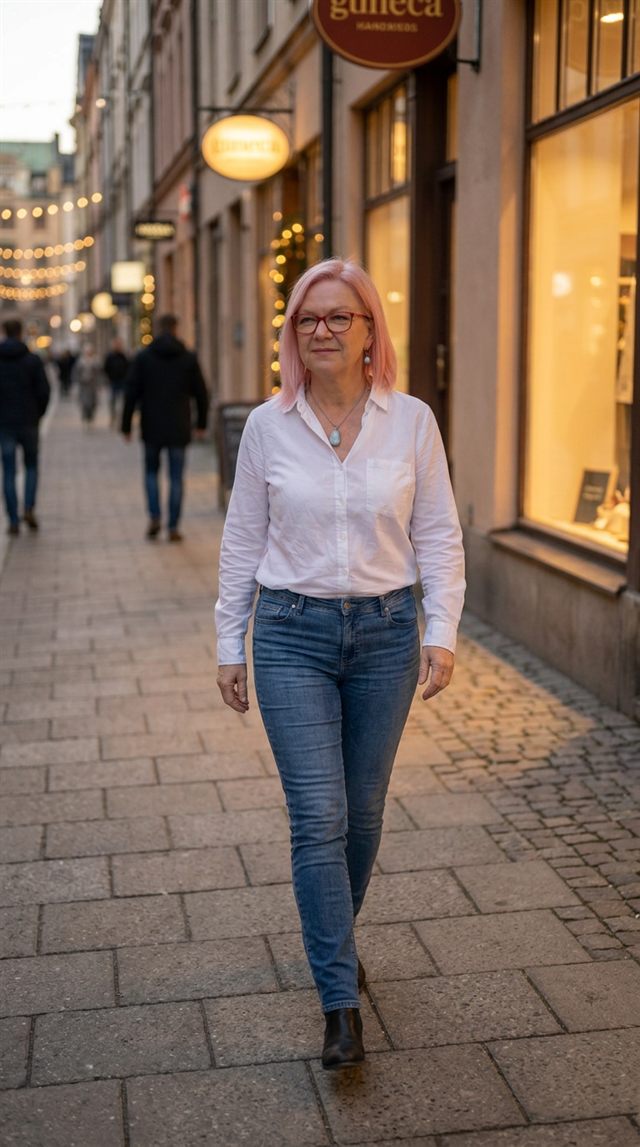 Scéna 1
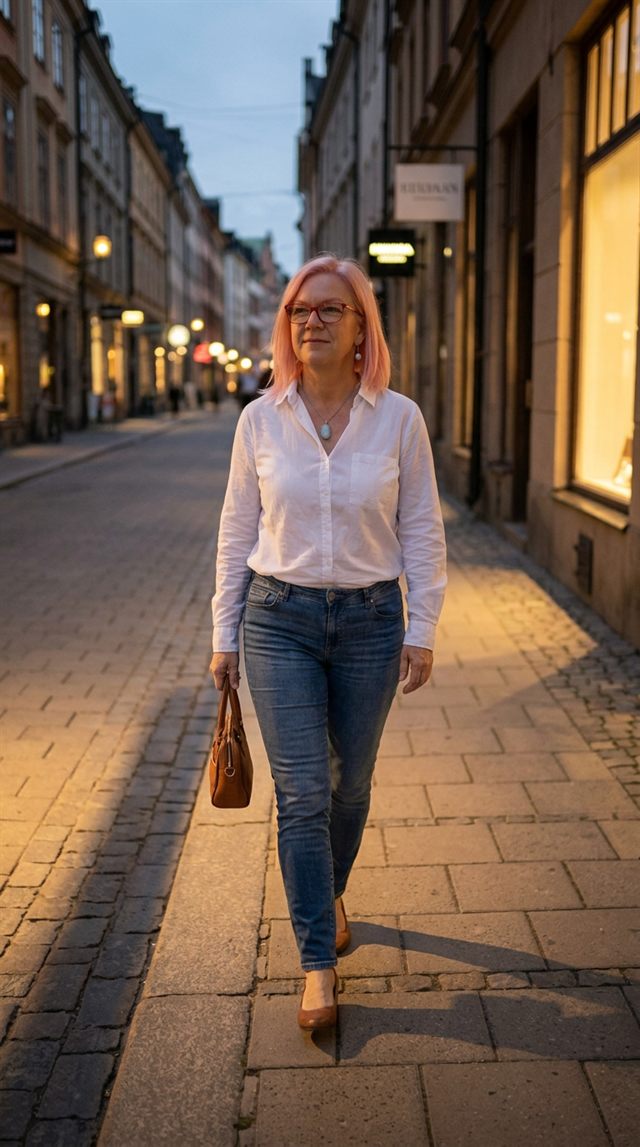 Scéna 2
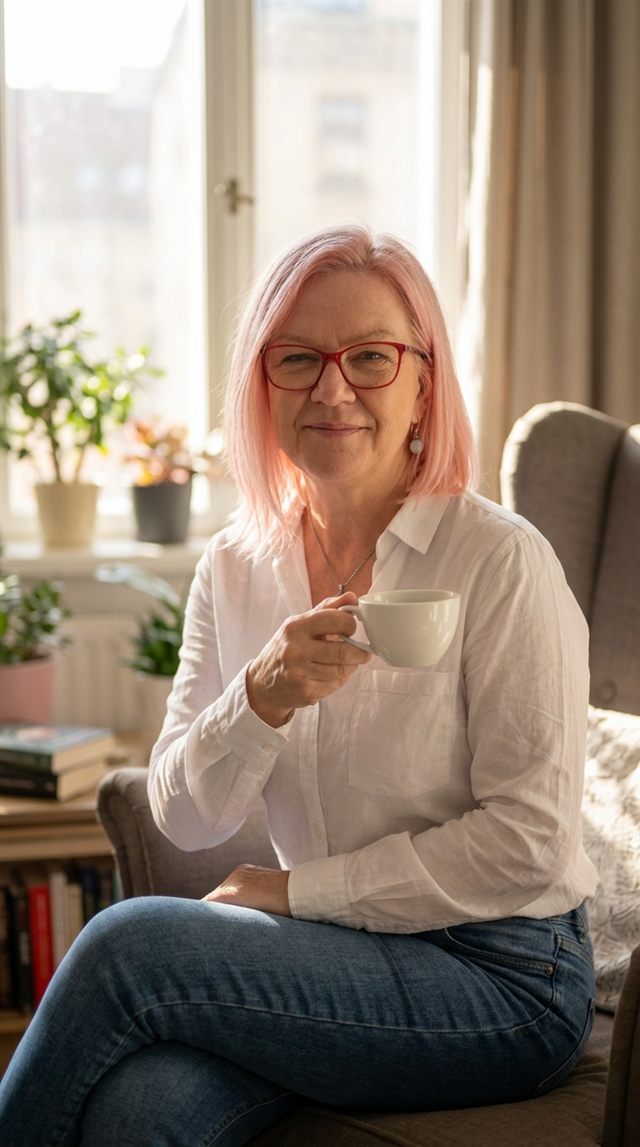 Scéna 3
Prvé dve sú tá istá scéna — líšia sa len tromi slovami navyše. Tretia je pokojný portrét z posledného promptu.
Meňte vždy len jednu vec
Keď sa vám výsledok nepáči, je veľké pokušenie prepísať naraz pol promptu. Nerobte to. Zmeňte jediné slovo a vygenerujte znova. Len tak zistíte, čo to slovo naozaj robí — a o mesiac už budete vedieť odhadnúť výsledok skôr, než kliknete.
Je to ako s receptom. Keď naraz vymeníte múku, cukor aj rúru, nedozviete sa nič.
A jedna vec, ktorú vám nikto nepovie nahlas: záber zdola vám takmer vždy bude lichotiť viac než záber zhora. Kamera nad tvárou zdôrazní všetko, čo na sebe nemáme rady. Kamera trochu pod úrovňou očí postavu narovná a dodá jej istotu. Ak si máte zapamätať jediný výraz z celej tejto misie, nech je to tento:
Po slovensky: mierne zdola, trochu natočená, od pása hore. Trojica, ktorá pristane skoro každej.
Tri uhly, tá istá scéna
- Vezmite prompt z minulej misie — ten, ktorý ste si prepísali na seba. Nemusíte vymýšľať nový.
- Vygenerujte ho trikrát a zakaždým vymeňte jediné slovo — uhol kamery. Raz eye-level shot, raz low angle shot, raz high angle shot. Všetko ostatné nechajte úplne rovnaké.
- Porovnajte tie tri obrázky vedľa seba. Toto je celá pointa úlohy — uvidíte na vlastné oči, čo jedno slovo urobí.
- Vložte ich do skupiny AI Avatar Akadémia — Tvoríme spolu a napíšte, ktorý z tých troch sa vám páči najviac a prečo. Sme zvedavé. 💛
Jedna veta
„Keď kamere nepoviete, odkiaľ sa má pozerať, postaví sa presne pred vás a spraví fotku do občianskeho. Jeden uhol, jedna veľkosť, jeden pohyb — a je to zrazu film.“
Svetlo tvorí náladu
— svetlo rozhoduje, ako vyzeráte
Sem vložte video z HeyGenu
Čo sa naučíte
- Prečo v skúšobnej kabínke vyzeráte inak než pri okne — a čo to má spoločné s AI
- Rozdiel medzi mäkkým a tvrdým svetlom — najdôležitejšie rozhodnutie z celej misie
- Odkiaľ má svetlo prichádzať, aby postave lichotilo
- Ktoré dva výrazy z ťaháka k portrétu radšej nedávajte
- Ako svetlom určiť náladu — od sviežeho rána po filmový večer
- Pravidlo jeden druh a jeden smer, vďaka ktorému vám AI rozumie
Kabínka verzus okno
Poznáte to všetky. Stojíte v skúšobnej kabínke, pozriete sa do zrkadla a poviete si: dnes vyzerám hrozne a tie šaty tiež. Prídete domov, oblečiete si tie isté šaty, postavíte sa k oknu — a zrazu je to úplne v poriadku.
Nezmenili ste sa vy. Nezmenili sa šaty. Zmenilo sa svetlo. V kabínke svietia žiarivky priamo zhora: spravia tiene pod očami, zvýraznia každú vrásku a tvár sploštia. Pri okne máte mäkké denné svetlo zboku — to isté, ktoré maliari hľadali stáročia.
A presne toto sa deje aj v umelej inteligencii. Keď jej nepoviete, aké má byť svetlo, dá vám kabínku. Ploché, nijaké, zhora — lebo to je to najzákladnejšie, čo pozná. Nie je to vaša chyba a nie je to chyba nástroja. Len ste mu jednu vec nepovedali.
Svetlo má tri vrstvy. Tri veci, o ktorých rozhodujete vy — a keď ich raz rozlíšite, prompt sa začne písať skoro sám:
Aké svetlo je · mäkké alebo tvrdé
Toto je tá najdôležitejšia otázka z celých troch. Mäkké svetlo je ako zatiahnutá obloha — jemné, bez ostrých tieňov. Tvrdé svetlo je poludňajšie slnko alebo tá kabínka: ostré tiene, zvýraznená každá nerovnosť.
Odkiaľ prichádza · smer svetla
Spredu, zboku, zozadu alebo zhora? Smer rozhoduje o tom, či bude mať tvár objem a tvar, alebo bude pôsobiť plocho ako fotka do dokladov.
Akú má náladu · denná doba a atmosféra
Svieže ráno? Zlatá hodinka pred západom? Modrá hodinka po ňom? Noc? Toto je tá čerešnička — dodáva scéne pocit. Vyberte si nanajvýš jednu.
Vzorec z minulej misie sa nemení — len doň pribudli dve nové časti:
Zlaté sú tie dve nové. Uhol a veľkosť záberu už poznáte z Misie 4.
A tu je to najcennejšie, čo vám dnes poviem. Ak si máte z celej misie zapamätať jediné slovo, nech je to „mäkké“ — po anglicky soft. Mäkké svetlo tú tvár nezakryje. Ono ju len prestane napádať. Tvrdé svetlo je kabínka; mäkké svetlo je to okno.
A ešte jedno varovanie, ktoré vám inde nikto nepovie. V ťaháku dole nájdete aj svetlo zhora (top lighting) a svetlo zdola (underlighting). Sú tam právom — majú svoje využitie a pri predmetoch alebo dramatickej scéne vedia poslúžiť. Ale k portrétu vám ich neodporúčam. Svetlo zhora je presne tá kabínka. A svetlo zdola je hororový film pri táboráku.
Nakoniec tá istá rada ako pri kamere: nesypte tam všetko naraz. Nemôžete mať súčasne mäkké svetlo, tvrdé svetlo, zlatú hodinku, modrú hodinku aj nočné mesto — to nejde ani v skutočnosti. Držte sa pravidla jeden druh a jeden smer, napríklad mäkké svetlo zboku. Dve slová. A ak chcete, pridajte k tomu jednu náladu. Naozaj len jednu.
Výrazy na kopírovanie
Toto je vaša zásobáreň. Nemusíte sa nič učiť naspamäť a už vôbec nie vedieť po anglicky — kliknete na výraz, on sa skopíruje a vy ho vložíte na koniec svojho promptu. Slovenský význam máte pri každom napísaný, aby ste vedeli, čo vkladáte.
💡 Túto misiu si pokojne nechajte otvorenú v druhom okne vždy, keď píšete prompt. Presne na to je.
1Druh svetla — aké to svetlo je
Najdôležitejšia skupina z celého ťaháka. Vyberte si jeden výraz.
Pôsobí príjemne, čisto a prirodzene. Keď neviete, čo vybrať, vyberte toto. Pri portréte je to takmer vždy správna voľba.
Pôsobí dramaticky, ostro a filmovo. Silný efekt — pri portréte zvýrazní každú nerovnosť, tak ho používajte vedome a zriedka.
Vhodné na realistické, lifestylové a autentické scény. Vyzerá to, akoby vás niekto odfotil len tak, pri dennom svetle.
Pôsobí profesionálne, čisto a komerčne. Toto použite, keď robíte portrét na web alebo na vizitku.
Pôsobí prirodzene a nenápadne. Nemá jeden výrazný zdroj — svetlo je proste všade okolo.
2Smer — odkiaľ svetlo prichádza
Kombinuje sa s druhom svetla. Vyberte si jeden.
Tvár je dobre viditeľná, výsledok je čistý a čitateľný. Bezpečné, ale môže pôsobiť trochu plocho.
Dáva tvári objem, textúru a charakter. Toto je to svetlo od okna. V spojení s mäkkým svetlom je to najlichotivejšia kombinácia, aká existuje.
Veľmi filmové. Okolo postavy vznikne svetlá kontúra a scéna dostane hĺbku. Krásne pri vlasoch.
Príbuzné protisvetlu, ale jemnejšie. Postava sa krásne oddelí od pozadia. Veľmi elegantné.
Podľa kontextu vie pôsobiť elegantne aj dramaticky. Pri predmetoch a zátišiach funguje dobre.
Pôsobí zvláštne, napäto až hororovo. Má zmysel, keď chcete presne takýto pocit — inak takmer nikdy.
3Denná doba — nálada scény
Toto je čerešnička. Vyberte si nanajvýš jednu — dve sa navzájom vylučujú.
Jemné, svieže a ľahké. Hodí sa na pokojné, čisté a optimistické scény.
Silnejšie a neutrálnejšie. Pozor — poludňajšie slnko je tvrdé svetlo, takže k portrétu opatrne.
Teplé, mäkké a zlatisté. Najobľúbenejšie svetlo na svete — a nie náhodou. Lichotí každému a scéna vyzerá hneď filmovo.
Teplé, romantické a filmové. Podobné zlatej hodinke, ale výraznejšie do oranžova.
Chladnejšia a atmosférická. Krásna na mestské a zamyslené scény.
Môže byť realistické, dramatické alebo mestské. Vždy k nemu doplňte, odkiaľ svetlo prichádza — inak bude scéna len tmavá.
4Filmová atmosféra
Keď chcete výsledok posunúť od obyčajnej fotky k niečomu výraznejšiemu.
Širší výraz. Použite, keď chcete, aby to jednoducho vyzeralo „ako z filmu“.
Náladové a trochu tajomné. Scéna nie je veselá — je hlboká.
5Overené kombinácie
Keď sa vám nechce vyberať, vezmite hotovú dvojicu či trojicu a vložte ju celú.
Na portrét, ktorý pristane každej
Na profesionálny portrét na web
Na teplý filmový záber vonku
Na pokojné ráno pri okne
Na mestský večerný záber
Na dramatický, silný záber
Tá istá žena, dve rôzne svetlá
Vezmime prompt, ktorý už máte z minulej misie. Kameru sme v ňom vyriešili — uhol aj veľkosť záberu tam sú. Ale o svetle sa v ňom nepíše nič. A to znamená jediné: dostanete kabínku.
Bez pokynov o svetle
Sedí pri okne — ale AI nevie, že to okno má aj svietiť. Tak si domyslí ploché svetlo zhora.
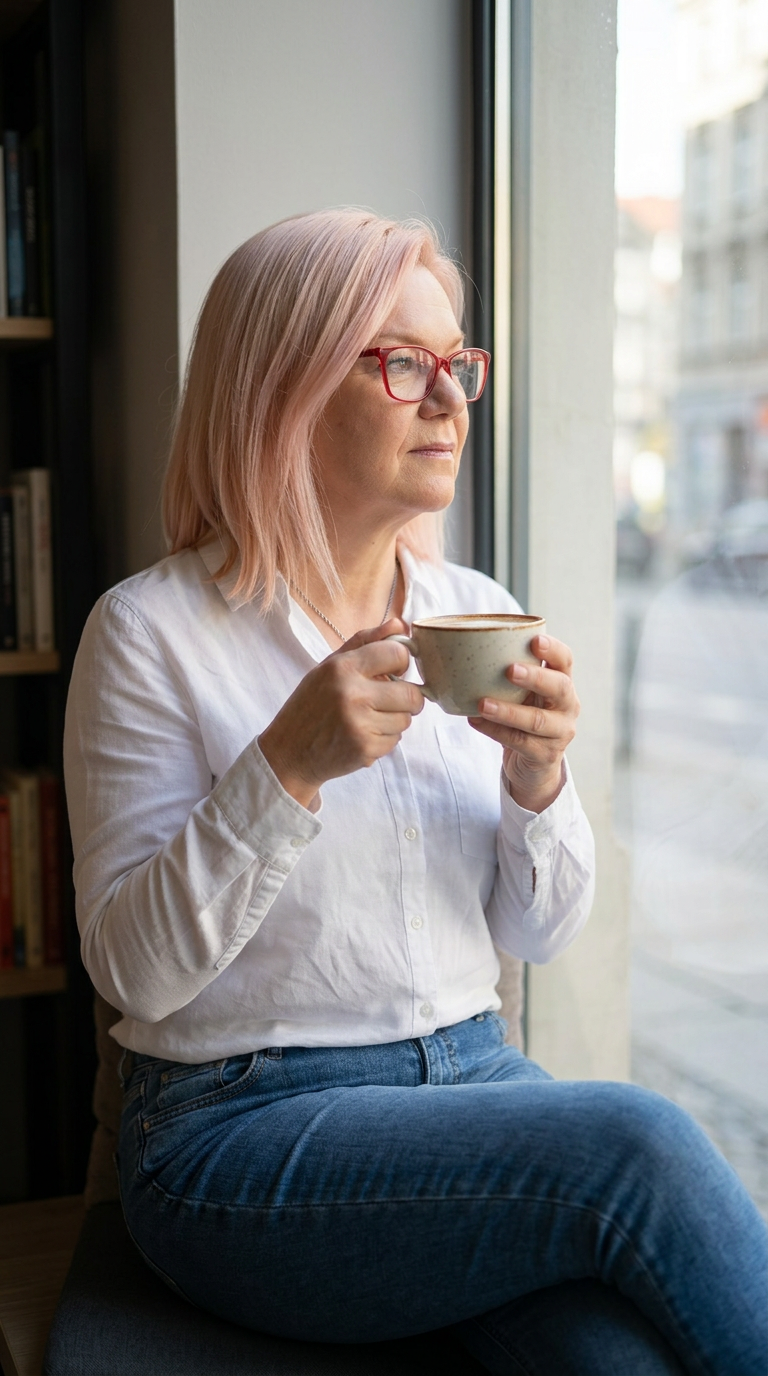
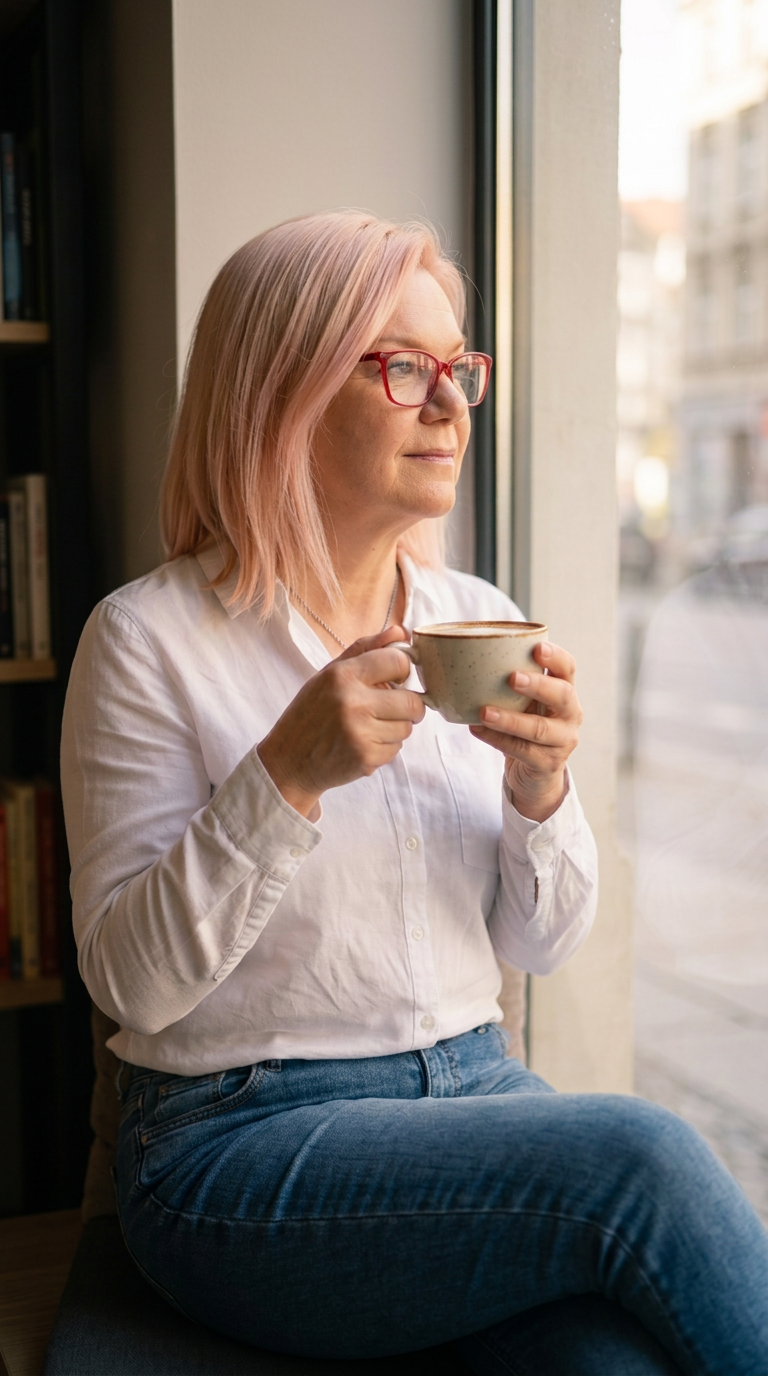
Poskladáme to podľa vzorca
Všimnite si: pridali sme presne jeden druh svetla, jeden smer a jednu náladu. Nič viac.
Hotový prompt (na kopírovanie)
Tá istá žena, tá istá káva, to isté okno. Ale teraz to okno konečne svieti.
A ešte jeden — teplý večerný záber
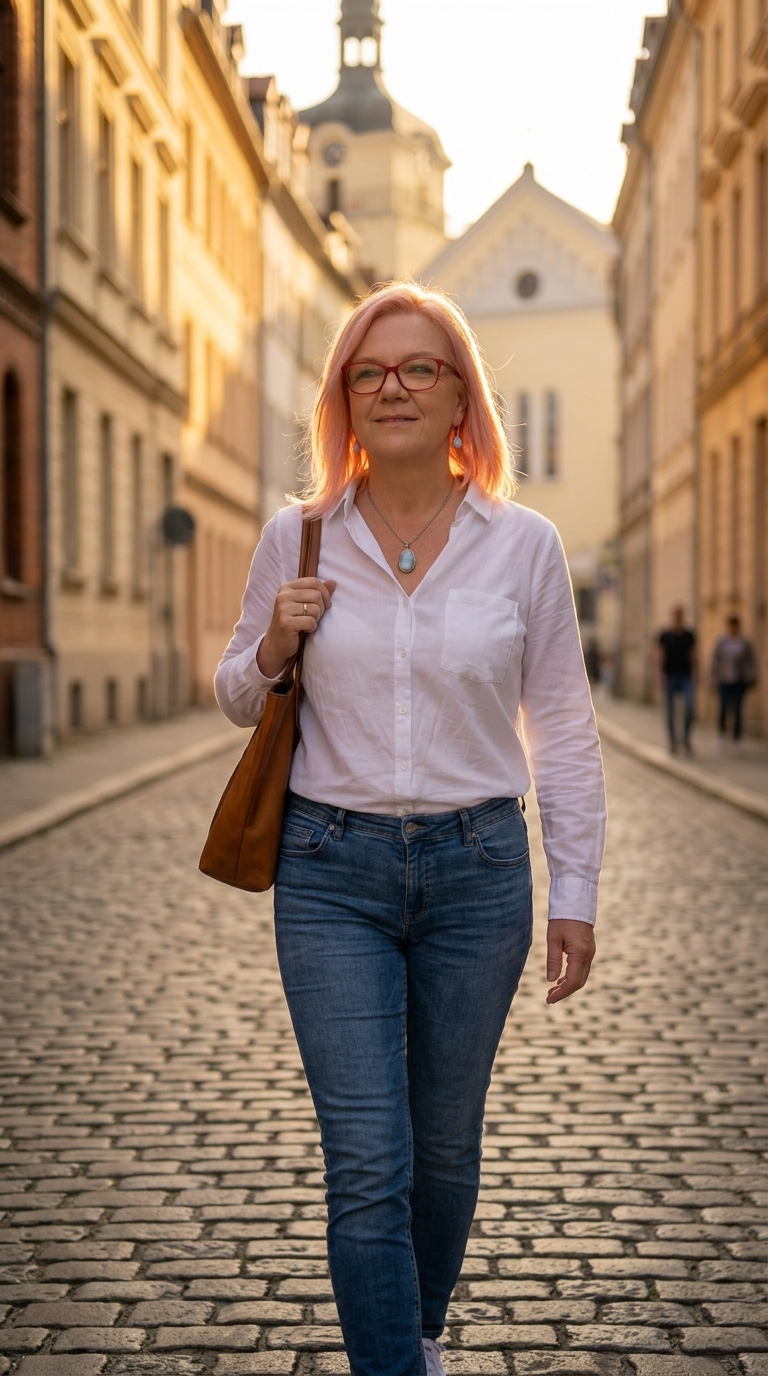
📎 Toto je tá istá ulica ako v Misii 4 — pridali sme jej len svetlo. Presne takto sa misie skladajú na seba: každá pridá jednu vrstvu a prompt sa nezhorší, len spresní.
Keď je fotka „akási divná“, je to svetlo
Stane sa vám to. Pozriete sa na výsledok a poviete si, že niečo tam nesedí — ale neviete čo. Postava je správna, prostredie tiež, a predsa to vyzerá lacno.
V deviatich prípadoch z desiatich je to svetlo. Skôr než začnete prepisovať pol promptu, skúste jedinú vec: pridajte soft natural light. Veľmi často je to celá oprava.
A ak si máte zapamätať jedinú trojicu z celej tejto misie, nech je to táto — je to to okno, pri ktorom vyzeráte dobre:
Po slovensky: mäkké prirodzené svetlo, prichádzajúce zboku, v zlatej hodinke. Trojica, ktorá pristane skoro každej.
Kabínka verzus okno
- Vezmite prompt z minulej misie — ten, v ktorom už máte uhol kamery. Nemusíte vymýšľať nový.
- Vygenerujte ho dvakrát a zakaždým vymeňte jediný výraz — svetlo. Raz hard lighting, raz soft natural light. Všetko ostatné nechajte úplne rovnaké.
- Položte tie dve fotky vedľa seba. Toto je celá pointa úlohy — uvidíte tú kabínku a uvidíte to okno.
- Ak máte chuť, pridajte tretiu so soft natural light, side lighting, golden hour lighting. Väčšine žien vyjde práve táto najkrajšie.
- Vložte ich do skupiny AI Avatar Akadémia — Tvoríme spolu a napíšte, pri ktorej ste si povedali „takto chcem vyzerať“. Sme zvedavé. 💛
Jedna veta
„Keď svetlu nepoviete, aké má byť, dá vám skúšobnú kabínku — ploché svetlo zhora. Jeden druh, jeden smer, jedna nálada — a ste zrazu pri okne.“
Rozhýbte scénu
— čo postava práve robí
Sem vložte video z HeyGenu
Čo sa naučíte
- Prečo vám z pekného promptu vypadne fotka ako z katalógu — a čo jej chýba
- Že akcia má tri vrstvy: telo, pohľad a ruky
- Prečo sú ruky miesto, kde sa AI mýli najčastejšie — a jednoduchý trik, ktorý pomáha
- Pravidlo jedna hlavná akcia a jeden jemný detail
- Ktoré výrazy majú zmysel len pri videu a pri fotke ich pokojne vynecháte
- Kam akcia zapadá vo vzorci, ktorý už poznáte z minulých misií
Nie póza, ale moment
Predstavte si dve fotky. Na prvej stojí žena v kuchyni a pozerá sa do objektívu. Usmieva sa. Je pekná — a je ako z katalógu.
Na druhej stojí tá istá žena, v tej istej kuchyni. Ale drží v oboch rukách šálku kávy, je opretá o linku a pozerá sa von oknom. Tá druhá fotka je zrazu o niečom. Akoby ste ju načapali uprostred rána.
A rozdiel medzi nimi je jediný: tá druhá žena niečo robí. Tomu sa hovorí akcia — a je to posledná veľká vec, ktorú ste AI doteraz nepovedali.
Lebo doteraz ste jej povedali, kto na fotke je, kde to je, v Misii 4 aj to, odkiaľ sa kamera pozerá, a v Misii 5, ako je to nasvietené. Ale nepovedali ste jej, čo tá postava robí. A keď jej to nepoviete, ona si to domyslí sama — a domyslí si to najnudnejšie, čo existuje: postaví vás pred objektív a povie vám, nech sa usmejete. Presne tak vzniká tá katalógová fotka.
A tu je vec, ktorá vám to celé zjednoduší. Akcia nie je jedna vec — sú to tri vrstvy. Keď si ich raz rozdelíte, prompt sa píše sám:
Telo · čo robí celá postava
Stojí, kráča, sedí, otáča sa? Toto je tá veľká akcia — základ, na ktorom scéna stojí. Vyberiete si jednu jedinú.
Pohľad · kam sa pozerá
Do kamery, von oknom, alebo niekam preč? Zdá sa to ako maličkosť, ale rozhoduje to o tom, či fotka pôsobí ako portrét, alebo ako zachytený moment.
Ruky · čo držia alebo robia
Držia šálku? Sú vo vreckách? Upravujú si vlasy? Toto je tá vrstva, na ktorú sa najčastejšie zabúda — a pritom je najužitočnejšia. O chvíľu vám poviem prečo.
Vzorec ostáva úplne rovnaký. Len sa dnes pozeráme na iný kúsok — na ten zlatý:
Zlatá je dnes akcia. Uhol a veľkosť záberu poznáte z Misie 4, druh a smer svetla z Misie 5.
A platí tu to isté pravidlo ako pri kamere: menej je viac. Vaša postava nemôže naraz kráčať, piť kávu, mávať do kamery a upravovať si vlasy. To by nezvládol ani živý herec — a AI z toho spraví zmätok.
Držte sa preto pravidla jedna hlavná akcia a jeden jemný detail. Hlavná akcia je to veľké: stojí, kráča, sedí. Jemný detail je čerešnička: mierny úsmev, naklonená hlava, pohľad von oknom. Dve veci. To úplne stačí.
A ešte jedna maličkosť, aby ste sa nečudovali: niektoré výrazy majú zmysel len pri videu. Napríklad že postava žmurká alebo pokojne dýcha. Na fotke sa žmurkať nedá — fotka je zamrznutý moment. V ťaháku sú takéto výrazy označené, aby ste ich pri fotke pokojne preskočili.
Výrazy na kopírovanie
Toto je vaša zásobáreň. Nemusíte sa nič učiť naspamäť a už vôbec nie vedieť po anglicky — kliknete na výraz, on sa skopíruje a vy ho vložíte na koniec svojho promptu. Slovenský význam máte pri každom napísaný, aby ste vedeli, čo vkladáte.
💡 Túto misiu si pokojne nechajte otvorenú v druhom okne vždy, keď píšete prompt. Presne na to je.
1Základné pohybové akcie
Čo robí celé telo. Toto je tá hlavná akcia — vyberte si jednu.
Jednoduché a univerzálne. Keď neviete, čím začať, začnite týmto.
Veľmi dobré na lifestyle, módu aj mestské scény. Fotka hneď ožije.
Dodáva energiu a dynamiku. Hodí sa skôr na športové alebo dramatické scény.
Vhodné na elegantný alebo filmový výsledok. Postava akoby si vás práve všimla.
Pôsobí pokojnejšie a prirodzenejšie. Skvelé na rozhovorové a lifestyle zábery.
Používa sa skôr pri oddychových, beauty alebo umeleckých scénach.
2Jemné prirodzené pohyby
Toto je ten jemný detail. Vďaka nemu nebude postava pôsobiť stuhnuto. Stačí jeden.
Vytvára kontakt s divákom. Nevyhnutné pri avataroch a videách do kamery.
Pôsobí prirodzenejšie a často filmovejšie. Toto je ten rozdiel medzi portrétom a zachyteným momentom.
Pozor na mieru: soft smile pôsobí oveľa lepšie než len smiling, ktoré vie vyjsť ako umelý úsmev do katalógu.
Dodáva autenticitu a energiu. Krásne funguje spolu s looking away.
Maličkosť, ktorá spraví veľa. Postava prestane pôsobiť ako socha.
Na fotke nemá zmysel — zamrznutý moment sa žmurkať nedá. Pri videu dodá životu.
Dodáva pokoj a prirodzenosť. Opäť — má zmysel iba vtedy, keď robíte video.
3Ruky a gestá
Najužitočnejšia skupina v celom ťaháku. Vždy dajte rukám nejakú prácu.
Pôsobí uvoľnene a štýlovo. Najjednoduchšie riešenie, keď neviete, čo s rukami — sú schované a je pokoj.
Univerzálne a veľmi spoľahlivé. Šálka, telefón, kniha, taška — čokoľvek, čo do scény patrí.
Veľmi častý pohyb pri beauty a filmových promptoch. Dodáva prirodzenosť a pohyb.
Používa sa pri portrétoch a beauty záberoch — fotka pôsobí jemnejšie.
Pôsobí sebavedomo a profesionálne. Skvelé, keď chcete vyzerať ako odborníčka.
Pôsobí priateľsky a otvorene. Dobre funguje pri avataroch a pozdrave do kamery.
Hodí sa pri vysvetľovaní alebo keď chcete upriamiť pozornosť na konkrétnu vec.
Pridáva do záberu interakciu a väčší pocit pohybu.
4Bežné činnosti zo života
Keď chcete, aby to vyzeralo ako kus normálneho dňa, a nie ako fotenie.
Pôsobí prirodzene a výborne funguje v kaviarenských aj domácich scénach.
Dôležité pri avataroch a videách, kde postava komunikuje.
Širší výraz na business, home office alebo profesionálne vizuály.
Výborne funguje pri kancelárskych a technologických scénach.
Veľmi bežná moderná akcia. Hodí sa do lifestyle aj business promptov.
Pôsobí pokojne a sústredene.
Hodí sa do pracovných, študijných alebo premyslene pôsobiacich scén.
Hodí sa pri jedle, lifestyle záberoch alebo prirodzených momentoch z bežného dňa.
5Emócie a výraz
Nie je to o tom, čo postava robí, ale ako pri tom pôsobí.
Vhodné pri móde, biznise aj prezentačných scénach.
Dodáva scéne pokoj a nenútenosť.
Pôsobí sústredene a inteligentne. Hodí sa do edukatívnych aj filmových scén.
Hodí sa do profesionálnych alebo autoritatívnych scén.
Užitočné pri reakčných videách a dramatickejších momentoch.
Vhodné, keď chcete vyjadriť napätie alebo jemnú vnútornú emóciu.
6Filmové a módne akcie
Keď chcete výsledok posunúť od obyčajnej fotky k niečomu výraznejšiemu.
Pôsobí sebavedomo a výrazne. Krásne funguje spolu so záberom zdola z Misie 4.
Veľmi častý filmový moment. Dodáva záberu štýl a prirodzenú dynamiku.
Výsledok pôsobí realistickejšie a menej strnulo než obyčajné státie. Malý zázrak pri fotkách.
Hodí sa pri luxusných a esteticky ladených scénach.
Detail, ktorý dodá scéne pohyb, eleganciu a filmový pocit.
Veľmi dobre funguje pri móde a exteriérových scénach.
7Reklama a videá do kamery
Keď niečo ukazujete, vysvetľujete alebo odporúčate.
Jedna z najdôležitejších akcií pri avataroch a predajných videách.
Jedna z najpraktickejších akcií pri reklamnom a promo obsahu.
Veľmi vhodné pri vysvetľujúcom alebo predajnom obsahu.
Výborne funguje pri kozmetike a starostlivosti o pleť.
Hodí sa pri odporúčaniach a prirodzene pôsobiacich promo scénach.
Typická akcia pri reklamných videách a produktovom obsahu.
8Pohyb v prostredí
Nie vždy sa musí hýbať postava. Niekedy stačí, keď sa hýbe scéna okolo nej.
Dodáva scéne atmosféru a jemný pohyb. Napríklad para z čerstvej kávy.
Hodí sa do prírodných a relaxačných scén. Dodáva obrazu život.
9Overené kombinácie
Keď sa vám nechce vyberať, vezmite hotovú dvojicu či trojicu a vložte ju celú.
Pokojné ráno pri okne
Sebavedomá odborníčka
Elegantná chôdza po ulici
Video do kamery (avatar)
Autentický smiech
Sústredená práca
Z katalógu na kus rána
Vezmime tú kuchyňu z úvodu. Prompt nie je zlý — opísali sme, kto tam je aj kde to je. Ale AI vôbec nevie, čo tá žena robí, tak si ju postaví pred objektív.
Bez akcie
Výsledok bude v poriadku — ale bude stáť, pozerať do objektívu a usmievať sa. A ruky jej budú visieť pozdĺž tela, čo je presne to, čo nechceme.
Poskladáme to podľa vzorca
Všimnite si: jedna hlavná akcia (stojí opretá), k nej ruky a pohľad, a jeden jemný detail. Nič viac. Nekráča, nepije, nemáva.
Hotový prompt (na kopírovanie)
Tá istá žena, tá istá kuchyňa. Ale zrazu ju akoby niekto načapal uprostred rána.
A ešte jeden — video do kamery
Tu už calm breathing zmysel má — lebo je to video. Pri fotke by ste ten výraz vynechali.
📎 Akcia funguje aj vtedy, keď k promptu priložíte svoju referenčnú fotku z Misie 3. Fotka určí, kto na obrázku je, kamerové pokyny z Misie 4 určia, ako je to nasnímané — a akcia určí, čo sa práve deje.
Dajte rukám prácu
Toto je vec, ktorú vám inde nikto nepovie nahlas. Ruky sú miesto, kde sa AI mýli najčastejšie. Sú to tie povestné šesť prstov, o ktorých ste možno počuli.
A stane sa to najčastejšie vtedy, keď tie ruky nemajú čo robiť — keď len tak visia pozdĺž tela. Vtedy si ich AI domýšľa. A domýšľa si ich zle.
Tak im dajte prácu. Nech držia šálku, nech sú vo vreckách, nech si žena upravuje vlasy. Nie je to len o tom, že fotka bude živšia — ono to naozaj pomáha aj tomu, aby ruky vyšli pekne.
Keď si teda z celej tejto misie máte zapamätať jedinú vec, nech je to táto:
Po slovensky: drží šálku oboma rukami, pozerá sa preč, mierne sa usmieva. Trojica, ktorá zachráni skoro každú nudnú fotku.
Šálka kávy
- Vezmite si scénu, ktorú už máte — pokojne tú istú z minulej misie. Nemusíte vymýšľať nič nové.
- Vygenerujte ju dvakrát. Prvýkrát presne tak, ako ju máte teraz. Druhýkrát k nej pridajte holding a cup of coffee with both hands a looking away. Všetko ostatné nechajte rovnaké.
- A teraz sa pozrite na tie ruky. Toto je celá pointa úlohy — uvidíte na vlastné oči, prečo sa oplatí dať rukám prácu.
- Vložte obe fotky do skupiny AI Avatar Akadémia — Tvoríme spolu a napíšte, či vám tá druhá príde živšia. Sme zvedavé. 💛
Jedna veta
„Keď AI nepoviete, čo tá žena robí, postaví ju pred objektív a povie jej: usmej sa. Jedna hlavná akcia, jeden jemný detail — a ruky nech niečo držia. To je celý rozdiel medzi katalógom a momentom.“
Domáca úloha
— teraz to skúsite vy
Sem vložte video z HeyGenu
Čo vás čaká
- Krátke zhrnutie celého Modulu 1 — čo všetko už viete
- Vaša úloha: jeden prompt, jeden obrázok, jedna malá zmena
- Kde si požičať prompt, keď ho nechcete písať od nuly
- Zoznam drobných zmien, z ktorých si len vyberiete jednu
- Ako výsledok vložiť do skupiny — a čo k nemu napísať
Prvý modul máte za sebou
A ja by som chcela, aby ste sa na chvíľu zastavili a uvedomili si, čo všetko už viete. Lebo keď sa človek učí po kúskoch, ani si nevšimne, koľko toho nazbieral.
Viete, z čoho sa prompt skladá · Misia 2
Že to nie je kúzelné zaklínadlo, ale poskladaná veta. Kto, kde, ako.
Viete si prompt prepísať na seba · Misia 3
Že sa dá vziať cudzí prompt a vymeniť v ňom to, čo chcete inak. Nemusíte začínať od nuly.
Viete povedať kamere, odkiaľ sa má pozerať · Misia 4
Uhol a veľkosť záberu. Pravidlo jeden a jeden a jeden.
Viete povedať svetlu, aké má byť · Misia 5
Druh, smer a nálada. Pravidlo jeden druh a jeden smer.
Viete povedať postave, čo má robiť · Misia 6
Telo, pohľad a ruky. Pravidlo jedna hlavná akcia a jeden jemný detail.
To nie je málo. To je celá abeceda. A najlepšie na tom je, že ste sa kvôli tomu nemuseli naučiť ani slovo po anglicky — na to máte ťaháky, ktoré vám nikam neutečú.
Toto je ten celý vzorec, po jednotlivých misiách. Dnes už žiadny kúsok nesvieti — dnes je celý váš:
A teraz vás poprosím o jednu jedinú vec: skúste to. Sú to tri kroky a nič viac.
Zoženiete si jeden prompt · nemusí byť váš
Pokojne si ho požičajte — z ťaháka, z tejto stránky, z Pinterestu, z Higgsfieldu. Alebo si nechajte prompt napísať od ChatGPT. Hocijaká z týchto ciest je správna.
Vygenerujete si svoj prvý obrázok · ten úplne prvý
Vložíte prompt do nástroja a necháte ho pracovať. To je celé.
Spravíte jednu malú zmenu · a vygenerujete znova
Zmeníte jednu jedinú vec — svetlo, uhol, outfit, náladu — a pozriete sa, čo to spravilo. Zoznam možností máte nižšie.
A prečo takto? Lebo cieľom nie je napísať dokonalý prompt od nuly. To nikto nečaká — ani ja to tak nerobím. Cieľom je pochopiť, ako je prompt poskladaný, ako sa číta a ako veľmi vie jedno slovo zmeniť výsledok. To sa nedá vysvetliť. To musíte vidieť na vlastnej fotke.
Požičaný prompt a jedna zmena
Ukážem vám presne to, čo od vás chcem — aby ste videli, aké je to ľahké.
1. Požičaný prompt
Tento som si „našla“. Kľudne si ho požičajte aj vy — je váš.
Všimnite si, že v ňom viete prečítať úplne všetko — subjekt, akciu, ruky, pohľad, svetlo, kameru aj štýl. Pred šiestimi misiami by to bola len kopa anglických slov.
2. A teraz tá jedna zmena
Zmenila som svetlo. Zo zlatého večerného na mäkké ranné. Nič iné som nechytila.
Dve slová. A z fotky, ktorá pôsobila ako koniec dlhého dňa, je zrazu pokojné ráno. To je celá úloha.
Vyberte si JEDNU zmenu
Nemusíte vymýšľať. Vyberte si z tohto zoznamu jeden riadok a ten anglický kúsok vymeňte vo svojom prompte.
Slovenský stĺpec je pre vás, aby ste vedeli, čo vkladáte. Do nástroja ide vždy ten anglický.
📎 Nemáte prompt a neviete, kde ho vziať? Otvorte si Misiu 3 — tam máte prompt aj postup, ako si ho prepísať na seba. Alebo si otvorte ťaháky z Misií 4, 5 a 6 a poskladajte si vlastný prompt klikaním. Obe cesty sú správne.
Meňte vždy len jednu vec
Toto je zvyk, ktorý vám ušetrí hodiny — a väčšina ľudí naň príde až po mesiacoch.
Keď sa vám fotka nepáči, je obrovské pokušenie prepísať naraz svetlo aj uhol aj outfit aj náladu. Lenže potom vypadne úplne iná fotka a vy netušíte, ktorá zmena za to mohla. A tým pádom ste sa nič nenaučili — len ste si zatočili kolesom šťastia.
Zmeňte preto vždy len jednu vec a vygenerujte znova. Je to pomalšie o jedno kolo, ale zakaždým sa dozviete, čo to slovo naozaj robí. A o pár týždňov už budete vedieť dopredu, čo napísať — nie preto, že ste sa to nabifľovali, ale preto, že ste to videli.
Presne preto je v úlohe jedna zmena. Nie päť.
Váš prvý AI obrázok
- Nájdite alebo si vytvorte jeden prompt. Požičaný sa počíta. Ten môj vyššie sa počíta tiež.
- Vygenerujte si svoj prvý AI obrázok.
- Spravte v prompte jednu malú úpravu — scéna, svetlo, uhol kamery, štýl, outfit alebo nálada — a vygenerujte ho ešte raz.
- Vložte výsledok do skupiny AI Avatar Akadémia — Tvoríme spolu, do priečinka #Ukáž nám tvoju prácu, ako nový príspevok s názvom „Modul 1 – domáca úloha“.
Do príspevku dajte tri veci:
- Finálny obrázok, ktorý ste vytvorili
- Prompt, ktorý ste použili
- Jednu úpravu, ktorú ste v ňom spravili — stačí veta, napríklad „zmenila som večerné svetlo na ranné“
A nemusí to byť dokonalé. Naozaj nemusí. Nečakám galériu a nečakám umenie — chcem len vidieť, že ste to skúsili. Tá prvá fotka je vždy tá najťažšia. Keď ju máte za sebou, už je to len zábava. 💛
Jedna veta
„Nerieš dokonalosť. Prompt si pokojne požičaj, zmeň v ňom jednu jedinú vec a pozri sa, čo to spravilo. Tá prvá fotka je vždy tá najťažšia — a je jedno, ako vyzerá.“
Kde nazbierať inšpiráciu
— fotka, s ktorou to celé začína
Sem vložte video z HeyGenu
Čo sa naučíte
- Ako si na Pintereste nájsť vhodnú inšpiračnú fotku
- Na čo sa zamerať pri výbere tváre — a čo naopak vôbec neriešiť
- Aké výrazy zadávať do vyhľadávania, aby ste našli, čo chcete
- Prečo je najlepšie vyberať portrét alebo stredný záber
- Ako získať vizuálny smer bez kopírovania identity reálnej osoby
Začíname tvoriť vlastného avatara
Vitajte v druhom module. Doteraz ste sa učili rozprávať sa s AI — skladať prompt, viesť kameru, svetlo aj pohyb. Teraz spravíme ďalší krok: vytvoríme si úplne nového avatara od nuly.
A všetko sa to začína jednou fotkou. Nie vašou — inšpiračnou. Fotkou, na ktorej vidíte tvár, ktorá sa vám páči, a ktorú dáme AI ako vizuálny smer: „takto nejako nech vyzerá.“ Najlepšie miesto, kde takú fotku nájsť, je Pinterest.
Najprv si ujasnite päť vecí
Toto je ten najdôležitejší krok a väčšina ľudí ho preskočí — a potom hodinu bezcieľne scrolluje. Skôr než čokoľvek napíšete do vyhľadávania, odpovedzte si v hlave (alebo na papier) na päť otázok:
Žena, alebo muž?
Úplný základ. Väčšina z vás bude tvoriť ženu — pokojne takú, ktorá vám je blízka vekom aj typom.
Aké vlasy?
Krátke či dlhé, rovné či vlnité, aká farba. Toto určí charakter tváre asi najviac zo všetkého.
Aké etnikum a odtieň pleti?
Svetlá, tmavšia, opálená. Stačí hrubá predstava — spresní sa pri hľadaní.
Aké črty tváre?
Jemné a mäkké, alebo výrazné a ostré? Okrúhla tvár, alebo užšia? Nemusíte to vedieť presne — spoznáte to, keď to uvidíte.
Aký celkový dojem?
Elegantná dáma, srdečná suseda, sebavedomá odborníčka? Ten pocit, ktorý má z fotky ísť.
Keď si na týchto päť otázok odpoviete dopredu, hľadanie prestane byť nekonečné scrollovanie a stane sa z neho cielené hľadanie — už viete, čo hľadáte, takže to aj rýchlo nájdete.
💛 Dôležité, a povedzme si to hneď na začiatku: Pinterest je pre nás iba zdroj inšpirácie. Nekopírujeme konkrétnu tvár a nepreberáme identitu žiadnej reálnej osoby. Ide nám len o to, aby sme AI dali smer — akého typu, s akými vlasmi a s akým dojmom má náš avatar byť. Výsledná tvár bude nová, vaša vlastná.
Čo robí fotku dobrou referenciou
Nie každá pekná fotka sa hodí. AI z referencie „číta“ tvár — a preto potrebuje jednu jedinú vec: dobre viditeľnú tvár.
Jasná, dobre viditeľná tvár
Ostrá, dobre osvetlená, pozerá zhruba dopredu. To je celé tajomstvo.
Portrét alebo stredný záber
Ideálne od hlavy po hrudník. Z takejto fotky AI prečíta črty oveľa lepšie než z celej postavy zďaleka.
Pozadie a oblečenie neriešte
Kde tá osoba stojí a čo má na sebe je teraz úplne jedno. Zaujíma nás len tvár.
Aké výrazy písať do vyhľadávania
Do vyhľadávania môžete napísať v podstate čokoľvek, čo chcete vidieť. Pokojne aj po slovensky — ale po anglicky vám Pinterest ukáže oveľa viac. Preto sú tie výrazy nižšie anglicky a pod každým máte, čo znamená. Kliknutím si ktorýkoľvek skopírujete a vložíte do vyhľadávania.
ASlová, ktoré ukážu tvár
Toto pridajte za svoje hľadanie — Pinterest hneď ukáže portréty namiesto celých postáv.
BNápady, čo hľadať
Pár štartovacích výrazov pre náš typ avatara. Pokojne ich kombinujte so slovami vyššie.
Od širokého hľadania k dobrej tvári
Ukážem vám to na sebe. Povedzme, že chcem elegantnú ženu so striebornými vlnitými vlasmi — taký ten pokojný, dôstojný typ. Začnem teda jednoducho:
1. Široké hľadanie
Po slovensky: žena so sivými vlnitými vlasmi. Pinterest mi ukáže všeličo — aj celé postavy zďaleka, aj fotky zboku, aj zábery, kde tvár skoro nevidno. Použiteľné, ale musím sa prehrabávať.
2. Pridám jedno slovo — a je to
K tomu istému hľadaniu pridám portrait. Nič iné nemením.
Po slovensky: portrét ženy so sivými vlnitými vlasmi. Zrazu mi Pinterest ukáže hlavne portréty a stredné zábery — presne tie, kde je tvár jasná a dobre čitateľná. To isté hľadanie, jedno slovo navyše, úplne iný výsledok.
📎 Tá istá finta funguje na hocijaké hľadanie: napíšte, čo chcete, a na koniec pridajte portrait alebo close-up portrait. Je to najrýchlejší spôsob, ako sa dostať od chaosu k použiteľným tváram.
3. Vyberiem tú pravú
Spomedzi výsledkov si vyberiem jednu fotku. Nepozerám na pozadie ani na oblečenie — pozerám len na tvár. Pýtam sa: je jasná? Sú črty výrazné a dobre viditeľné? Páči sa mi ten typ a ten dojem? Keď na všetko odpoviem áno, mám svoju referenciu a môžem ísť ďalej.
Dobrá referencia sa pozná za dve sekundy
Keď sa pozeráte na fotku a rozmýšľate, či je dobrá, majte pri sebe jednoduchý test. Zakryte si v duchu všetko okrem tváre. Ak vám aj tak stačí — tvár je jasná, ostrá a dobre osvetlená — je to skvelá referencia.
A naopak, týmto sa vyhnite, aj keby bola fotka akokoľvek pekná:
- Slnečné okuliare alebo ruka cez tvár — AI nemá z čoho čítať
- Silný profil zboku — polovicu tváre nevidno
- Tvár v tieni alebo v šere — črty zanikajú
- Skupinová fotka — AI nevie, ktorú tvár máte na mysli
- Fotka spoza alebo z veľkej diaľky — tvár je príliš malá
Keď si z tejto misie máte zapamätať jedno slovo, nech je to tvár. Všetko ostatné — pozadie, oblečenie, poza — je teraz vedľajšie.
Nájdite si svoju referenciu
- Ujasnite si tých päť vecí — žena či muž, vlasy, etnikum, črty, celkový dojem. Pokojne si to napíšte na papier.
- Otvorte si Pinterest a zadajte hľadanie. Nezabudnite na koniec pridať portrait — kľudne použite niektorý z výrazov vyššie.
- Vyberte si jednu fotku s jasnou, dobre viditeľnou tvárou a uložte si ju. Túto referenciu použijeme v ďalšej misii.
- Vložte ju do skupiny AI Avatar Akadémia — Tvoríme spolu, do priečinka #Ukáž nám tvoju prácu, a napíšte, aký výraz ste hľadali a prečo ste vybrali práve túto tvár. 💛
Malá pripomienka: nevyberáte si tvár, ktorú chcete skopírovať — vyberáte si smer, typ a dojem. Váš avatar bude nový a jedinečný.
Jedna veta
„Pinterest je inšpirácia, nie kópia. Najprv si ujasnite, ako má váš avatar pôsobiť — a potom hľadajte jednu jasnú, dobre viditeľnú tvár. Pridajte slovo portrait a máte vyhraté.“
Avatar podľa vašej fotky
— z inšpirácie sa stáva vaša tvár
Sem vložte video z HeyGenu
Čo sa naučíte
- Ako nahrať referenčnú fotku z Pinterestu do Higgsfieldu
- Aké nastavenia zapnúť pri generovaní portrétu — presne, krok po kroku
- Ako funguje model Higgsfield Soul 2.0
- Ako z fotky získať hotový prompt a použiť ho aj bez pôvodnej fotky
- Aký je rozdiel medzi Higgsfield Soul 2.0 a Nano Banana Pro
- Podľa čoho si vybrať finálny portrét avatara
Z fotky spravíme tvár vášho avatara
V minulej misii ste si na Pintereste našli inšpiračnú fotku — tvár, ktorá sa vám páči. Teraz ju vezmeme do Higgsfieldu a spravíme z nej vášho vlastného avatara. Ukážeme si dve cesty, ako na to. Obe sú jednoduché a môžete si vybrať, ktorá vám sadne viac.
Metóda 1 — priamo z referenčnej fotky
Toto je najrýchlejšia cesta. Fotku len nahráte a Higgsfield sa o zvyšok postará.
Otvorte tvorbu obrázka
V Higgsfielde kliknite na Image a potom na Create Image.
Nahrajte referenčnú fotku
Vyberte obrázok, ktorý ste si stiahli z Pinterestu, a pridajte ho ako základ.
Skontrolujte nastavenia
Toto je dôležité — prv než kliknete na Generate, overte, že máte:
- Model Higgsfield Soul 2.0
- Pomer strán 9 : 16 (na výšku)
- Kvalita High
- Počet výstupov 4
- V sekcii Character nič nezaškrtnuté ani vyplnené
Kliknite na Generate
A počkajte na výsledky. Dostanete štyri portréty naraz.
💛 Výsledok nebude úplne rovnaký ako fotka z Pinterestu — a to je presne to, čo chceme. Vaša tvár je nová a vlastná, len s podobným typom a dojmom. Nekopírujeme identitu žiadnej reálnej osoby, presne ako sme si povedali v minulej misii.
Metóda 2 — cez hotový prompt (a iný model)
Higgsfield vie z každej fotky sám napísať prompt — celý anglický popis tváre a scény. Ten prompt si môžeme požičať a pustiť cez iný model, aby sme videli, ako inak tá istá tvár vyzerá.
Nájdite si prompt k fotke
Kliknite na vygenerovaný obrázok. Vpravo pri fotke uvidíte prompt, ktorý Higgsfield sám napísal.
Skopírujte ho celý
Referenčný obrázok z Pinterestu odstráňte a namiesto neho vložte tento prompt.
Prepnite model
Model prepnite na Nano Banana Pro, pomer 9 : 16, kvalita 4K.
Kliknite na Generate
A porovnajte. Tá istá tvár, iný model — a hneď uvidíte, aký je medzi nimi rozdiel.
Prompt nepíšete vy — Higgsfield ho vytvorí za vás. Je to dlhý anglický text a nemusíte mu rozumieť slovo po slove. Stačí ho skopírovať a vložiť.
Každý model má svoj charakter
Nie je to tak, že jeden model je dobrý a druhý zlý. Každý má vlastný vizuálny štýl a hodí sa na niečo iné.
Higgsfield Soul 2.0
Vyladený, „influencer“ vzhľad. Krásna, oku lahodiaca fotka. Skvelý na elegantné, reprezentatívne portréty.
Nano Banana Pro
Prirodzenejšia pleť a výraz. Pôsobí menej ako fotka z časopisu a viac ako skutočný človek. Lepší, keď bude avatar rozprávať na kameru.
Keď nájdete tvár, s ktorou ste spokojní, jednoducho si obrázok stiahnete — a máte hotový portrét svojho avatara.
Tá istá tvár cez dva modely
Ukážem vám to na svojej avatarke. Nahrala som referenčnú fotku, nechala model Higgsfield Soul 2.0 a vygenerovala. Potom som si k výsledku otvorila prompt, ktorý mi Higgsfield sám napísal. Tu je skrátene, o čo v ňom ide:
Nemusíte tomu rozumieť ani písať to — je to len ukážka, ako taký automatický prompt vyzerá. V praxi ho len skopírujete z Higgsfieldu.
A výsledok?
Ten istý prompt som pustila raz cez Soul 2.0 a raz cez Nano Banana Pro. Zo Soulu vyšla krajšia, vyladenejšia fotka — na prvý pohľad viac lahodí oku. Ale keď som si predstavila, že tá žena bude rozprávať na kameru a má pôsobiť čo najprirodzenejšie, priklonila som sa k Nano Banana — mala krajšiu, živšiu pleť.
📎 Niet tu správnej a nesprávnej odpovede. Vyberajte podľa toho, na čo avatara použijete — nie len podľa toho, čo je na prvý pohľad najkrajšie.
Vždy si porovnajte oba modely
Neverte prvej fotke. Skôr než sa rozhodnete, vygenerujte tú istú tvár cez oba modely a položte si dve otázky:
- Ako pôsobí pleť? Nano Banana býva prirodzenejšia, Soul vyladenejší.
- Na čo avatara použijem? Ak bude rozprávať na kameru, prirodzenosť vyhráva nad „časopisovou“ dokonalosťou.
A ešte jedna vec: generovanie je zadarmo na skúšanie. Pokojne si nechajte vygenerovať viac sád a vyberajte v kľude. Nemusíte trafiť ideálnu tvár na prvýkrát — málokto to tak spraví.
Vytvorte svojho prvého avatara
- Vezmite referenčnú fotku z minulej misie a nahrajte ju do Higgsfieldu (Image → Create Image).
- Nastavte model Higgsfield Soul 2.0, pomer 9 : 16, kvalitu High, 4 výstupy a prázdnu sekciu Character. Kliknite Generate.
- Skúste aj druhú cestu — skopírujte prompt, ktorý vám Higgsfield napísal, prepnite na Nano Banana Pro (4K) a vygenerujte znova.
- Vyberte si tú pravú tvár a stiahnite si ju. Máte hotový portrét svojho avatara! 🎉
- Ukážte nám ho v skupine AI Avatar Akadémia — Tvoríme spolu, do priečinka #Ukáž nám tvoju prácu. Kľudne dajte obidva výsledky a napíšte, ktorý model sa vám páčil viac. 💛
Pripomienka: nemusí to byť dokonalé. Prvý avatar je vždy ten najťažší — a keď ho máte, už je to len radosť z tvorby.
Jedna veta
„Fotku nahráte, skontrolujete nastavenia a necháte Higgsfield pracovať. Ten istý prompt skúste cez dva modely — a vyberajte podľa toho, na čo avatara použijete, nie len podľa prvého dojmu."
Avatar iba zo slov
— bez jedinej fotky, iba z promptu
Sem vložte video z HeyGenu
Čo sa naučíte
- Ako vytvoriť avatara úplne bez fotky — iba z pripraveného opisu
- Ako pracovať s univerzálnym promptom, ktorý nájdete pod videom
- Ktoré základné údaje do neho doplniť — každý po slovensky vysvetlený
- Ako si nechať opis vyplniť cez ChatGPT, keď neviete, ako začať
- Ako prompt pustiť v Higgsfielde cez Soul 2.0 aj Nano Banana Pro
- Že obe cesty — z fotky aj z opisu — fungujú rovnako dobre
Keď fotku nemáte — postačí opis
V minulej misii sme tvár avatara našli na fotke z Pinterestu. Dnes vám ukážem druhú cestu — takú, kde nepotrebujete vôbec žiadnu fotku. Avatara vytvoríme len z opisu, ktorý vložíme do Higgsfieldu. Hodí sa to, keď nenájdete vhodnú referenciu, alebo keď chcete mať tvár úplne pod svojou kontrolou.
Ako funguje univerzálny prompt
Pod videom nájdete pripravený univerzálny prompt. Je to hotová „kostra“ — nič nemusíte vymýšľať, len doplníte pár základných údajov a máte opis celej postavy. Prompt je v angličtine, ale nebojte sa: každý údaj vám po slovensky vysvetlím a angličtinu len skopírujete a vložíte.
💛 Kľúč k dobrému výsledku je jediný — presný opis. Čím jasnejšie postavu popíšete, tým vernejšia a realistickejšia bude. Keď necháte polia prázdne alebo vágne, tvár bude „hocijaká“.
Čo do promptu doplníte
Toto sú polia, ktoré vypĺňate. Vľavo slovenský význam, vpravo anglický názov poľa tak, ako je v prompte:
A tu je celá kostra promptu. Prvá časť je stále rovnaká (postava čelom ku kamere, mäkké svetlo, čisté pozadie), pod ňou už len vypĺňate polia. Kopíruje sa anglická verzia — tú vložíte do Higgsfieldu:
Dve cesty, ako polia vyplniť
1 · Sami
Do každého poľa napíšete, akú tvár chcete. Máte to celé vo svojich rukách — presne podľa vašej predstavy.
2 · Cez ChatGPT
Neviete, ako začať? Dáte ChatGPT jednu vetu, akú postavu chcete, a on polia vyplní za vás. Vy už len skopírujete výsledok.
Generovanie v Higgsfielde
Skopírujte celý prompt
Aj s vyplnenými poľami. Vložte ho do Higgsfieldu.
Model Higgsfield Soul 2.0
Nechajte model Higgsfield Soul 2.0 a kliknite na Generate.
Ten istý prompt cez Nano Banana Pro
Bez zmeny textu prepnite model na Nano Banana Pro a vygenerujte druhú sériu.
Porovnajte a vyberte
Oba modely dávajú prekvapivo realistické výsledky. Vyberte si tvár, ktorá vám sadne, a stiahnite ju.
📎 Obe cesty fungujú — z fotky aj z opisu. Či si avatara vytvoríte podľa referenčnej fotky (minulá misia), alebo cez univerzálny prompt bez fotky (dnes), výsledok je rovnako kvalitný. Vyberte si tú, ktorá vám je bližšia.
Vyplnený prompt pre moju avatarku
Ukážem vám, ako vyzerá univerzálny prompt, keď ho vyplním pre svoju avatarku — ženu s polodlhými blond vlasmi do ružova, prirodzeným pokojným výrazom. Žiadnu fotku som nepoužila, len som doplnila polia:
Nemusíte tomu rozumieť slovo po slove — stačí vidieť, že každé pole je vyplnené jasne a stručne. Presne takto vyplnený prompt vložíte do Higgsfieldu.
A výsledok?
Ten istý prompt som pustila raz cez Higgsfield Soul 2.0 a raz cez Nano Banana Pro. Oba výstupy pôsobili naozaj realisticky — a to bez toho, aby som mala akúkoľvek fotku. Nano Banana mala prirodzenejšiu pleť, Soul vyladenejší „časopisový“ vzhľad. Ako sme si povedali minule: vyberajte podľa toho, na čo avatara použijete.
Keď neviete, ako postavu opísať
Ak sa pri vypĺňaní zaseknete, nechajte to na ChatGPT. Stačí mu dať jednu vetu a on vám vyplní celý opis. Tu je hotový pokyn — vľavo slovensky (ChatGPT slovenčine rozumie), vpravo anglicky:
A ešte jedna vec: generovanie je zadarmo na skúšanie. Nechajte si vygenerovať viac sád, pomeňte pár slov v opise a pokojne porovnávajte. Ideálnu tvár málokto trafí na prvýkrát — a nemusíte ani vy.
Vytvorte avatara úplne bez fotky
- Skopírujte univerzálny prompt z tejto misie.
- Vyplňte polia — buď sami, alebo dajte ChatGPT jednu vetu, akú postavu chcete, a nechajte to na neho.
- Vložte prompt do Higgsfieldu, model Higgsfield Soul 2.0, a kliknite Generate. Potom ten istý prompt prepnite na Nano Banana Pro a vygenerujte znova.
- Vyberte si tvár, ktorá vám sadne, a stiahnite si ju. Máte avatara — a to bez jedinej fotky! 🎉
- Ukážte nám ho v skupine AI Avatar Akadémia — Tvoríme spolu, do priečinka #Ukáž nám tvoju prácu. Napíšte, či ste prompt vyplnili sami alebo vám pomohol ChatGPT. 💛
Pripomienka: nemusí to byť dokonalé. Skúšajte, meňte slová v opise a hrajte sa — presne o tom to je.
Jedna veta
„Aj bez jedinej fotky vytvoríte kvalitného avatara — stačí presný opis. A keď neviete, ako opísať, ChatGPT to napíše za vás."
Postava od hlavy po päty
— ako z portrétu vytvoríte zábery celej postavy
Sem vložte video z HeyGenu
Čo sa naučíte
- Ako doladiť drobné detaily portrétu — farbu očí, pehy, dĺžku vlasov
- Prečo tieto detaily upraviť ešte pred vytvorením celej postavy
- Ako z hotového portrétu vytvoriť záber celej postavy (full body)
- Ako napísať prompt na fotku celej postavy — máte ho pripravený
- Zlaté pravidlo konzistencie: tvár, vlasy ani oči už nemeňte
- Ako si vybrať typ postavy, ktorý vám najviac sadne
Od portrétu k celej postave
V predošlých misiách sme si vytvorili portrét avatarky — tvár, s ktorou sme spokojní. Dnes z nej spravíme zábery celej postavy, aby náš avatar nebol len tvár, ale celý človek, ktorého môžeme neskôr obliekať, postaviť do scény či rozhýbať vo videu.
Ešte predtým vám ale ukážem jednu dôležitú vec — a v akom poradí to robiť, aby sa nám neskôr nič nerozbilo.
1. Najprv dolaďte drobné detaily
Ak už máte tvár, ktorá sa vám páči, ale niečo malé by ste ešte pozmenili — teraz je na to ten správny čas. Napríklad by ste chceli iný odtieň očí alebo jemné pehy. Nahráte portrét do Nano Banana Pro a napíšete, čo chcete zmeniť. Ostatné nechajte tak — Nano Banana všetko okolo zachová konzistentné.
💛 Takto si viete doladiť farbu očí, dĺžku alebo farbu vlasov, pehy alebo inú drobnosť. Urobte to teraz — kým máme len portrét. Neskôr už do tváre nezasahujeme.
2. Z portrétu spravte celú postavu
Keď je portrét doladený, poďme naň nadviazať. Do Higgsfieldu (alebo Nano Banana Pro) nahráte hotový portrét a pridáte prompt na celú postavu. Tu je ten, ktorý používam vo videu — hovorí, aby postava stála pred bielou stenou a popisuje jej proporcie:
Výška a váha v prompte sú len orientačné — pomáhajú AI trafiť proporcie. Pokojne ich zmeňte podľa toho, akú postavu chcete.
3. Zlaté pravidlo — konzistencia
A teraz to najdôležitejšie. Keď z portrétu tvoríte celú postavu, už nemeňte tvár, farbu vlasov ani farbu očí. Musia ladiť s portrétom.
⚠️ Ak má portrét hnedé oči a záber celej postavy zrazu zelené, pri ďalšom generovaní budete mať problém s konzistenciou — avatar prestane vyzerať ako jeden a ten istý človek. Preto detaily ladíme vopred (krok 1) a potom sa ich už držíme.
Niekedy vám nástroj oči jemne zmení aj sám. Nevadí — jednou vetou ho vrátite naspäť:
Vyberte si typ postavy
Nie každá postava je rovnaká — a to je dobre. Pripravila som vám hotové prompty pre rôzne typy proporcií. Vyberte si ten, ktorý je vám najbližší, skopírujte anglickú verziu a použite ju namiesto prompta vyššie. Každý dáva záber po pás a stehná (3/4) pred čistou bielou stenou, v bielom tričku a rifliach.
Štíhla / modelka
Vysoká, pretiahnutá silueta — úzke boky, drobný pás, jemné prirodzené krivky.
Vyvážené presýpacie hodiny
Úzky pás, vyvážené poprsie a jemne zaoblené boky — klasická ženská silueta.
Širšie boky, bežné poprsie
Hruškovitý typ — bežné poprsie, výrazný pás a plnšie boky aj stehná.
Plnšia, výraznejšie krivky
Plnšia postava s krivkami — úzky pás, zaoblené boky a plnšie poprsie.
Mäkká ženská postava
Mäkké ženské proporcie — stredné poprsie, jemný pás a zaoblenejšie boky.
Vyšportovaná, pevná
Pevná, ale nie mohutná postava — úzky pás, jemne zaoblené boky a spevnené ruky.
🧔 Tvoríte mužského avatara? (napríklad pre partnera alebo firemný projekt) Nižšie nájdete rovnaké prompty pre mužské postavy — princíp je úplne rovnaký.
Štíhly, atletický
Štíhla športová postava — vyrysované ramená, úzky pás, spevnené ruky.
Vyvážená, bežná postava
Prirodzený, vyvážený typ — stredné ramená, mierne svalstvo, jemná línia pása.
Široká, silná horná časť
Široké ramená a vyrysovaný hrudník, ktorý sa zužuje k pásu.
Štíhly, úzky rám
Útla postava s úzkymi ramenami — pokojný postoj, ruky vo vreckách.
Fit a vyrysovaný
Atletická, vyrysovaná postava — viditeľný hrudník a ruky, jemné zúženie v páse.
Široký a mohutný
Pevná, mohutná postava — široké ramená, silný hrudník, svalnaté ruky.
Celá postava mojej avatarky
Ukážem vám to na svojej avatarke — žene s polodlhými blond vlasmi do ružova. Najprv som jej portrét doladila: chcela som sivé oči a jemné pehy. Nahrala som portrét do Nano Banana Pro a zadala úpravu z lekcie. Tvár ostala rovnaká, len oči a pehy sa zmenili.
Potom som ten doladený portrét použila ako základ a pridala prompt na celú postavu — vybrala som typ „vyvážené presýpacie hodiny“:
Nemusíte tomu rozumieť slovo po slove — dôležité je vidieť, že prompt pripomína zachovať sivé oči, aby postava ladila s portrétom.
A výsledok?
Dostala som pekný záber celej postavy, ktorý sedí s pôvodným portrétom. Všimla som si, že mi nástroj oči jemne dofarbil — tak som mu ešte pripomenula, nech zachová sivú farbu, a bolo to. Presne o tom je dnešná misia: doladiť, potom sa držať.
Skúšajte typy postavy naľahko
Generovanie je na skúšanie zadarmo — využite to. Vygenerujte si tú istú postavu podľa dvoch–troch rôznych promptov zo zoznamu vyššie a pozrite, ktorý typ vám najviac sadne. Nemusíte to trafiť na prvýkrát.
A ešte jedna vec, na ktorú si dajte pozor: keď záber celej postavy jemne zmení oči alebo vlasy, nenechajte to tak. Vráťte to jednou vetou — presne ako v lekcii („Keep the grey eye color exactly as in the portrait.“). Konzistentný avatar sa vám neskôr mnohonásobne vyplatí pri každom ďalšom zábere aj videu.
Vytvorte celú postavu svojho avatara
- Dolaďte jeden detail portrétu (farbu očí, pehy alebo vlasy) v Nano Banana Pro — alebo ho nechajte tak, ak ste spokojní.
- Nahrajte portrét a pridajte jeden z pripravených promptov na celú postavu. Vyberte typ postavy, ktorý je vám najbližší.
- Skontrolujte konzistenciu — má postava rovnakú tvár, vlasy aj oči ako portrét? Ak nie, jednou vetou to opravte.
- Uložte si najlepší záber celej postavy. Máte avatara od hlavy po päty! 🎉
- Ukážte nám ho v skupine AI Avatar Akadémia — Tvoríme spolu, do priečinka #Ukáž nám tvoju prácu. Napíšte, ktorý typ postavy ste si vybrali. 💛
Pripomienka: nemusí to byť dokonalé. Skúšajte rôzne typy postavy a vyberte si ten, v ktorom sa vidíte.
Jedna veta
„Najprv dolaďte detaily, potom vytvorte celú postavu — a tvár, vlasy ani oči už nemeňte. Konzistencia je všetko."
Avatar zo všetkých strán
— jedna tvár, mnoho uhlov
Sem vložte video z HeyGenu
Čo sa naučíte
- Prečo potrebujete svojho avatara z viacerých uhlov — a načo to bude ďalej
- Ako nahrať hotový portrét a prečo pomôže zjednotiť pozadie na neutrálne
- Ako použiť pripravené prompty pre uhly tváre aj pre výrazy
- Ako nadviazať fotkou celej postavy z minulej misie
- Aké nastavenia držať stále rovnaké, aby avatar pôsobil jednotne
- Že cieľom je knižnica ~20 fotiek tej istej tváre — pre ďalší krok
Nerobíte fotky — staviate knižnicu
Máte hotového avatara. Krásne. Lenže zatiaľ ho poznáte len z jedného pohľadu — čelom, ako na občianskom. Aby s ním AI v ďalších krokoch vedela naozaj pracovať (a aby vám avatar vyzeral rovnako aj vtedy, keď sa pootočí či usmeje), potrebuje ho vidieť zo všetkých strán a v rôznych výrazoch tváre.
Preto v tejto misii nerobíte pekné fotky do galérie. Robíte niečo iné — tréningovú knižnicu. Je to ako pas alebo katalóg: tá istá tvár spredu, z profilu, pootočená, keď sa smeje, keď sa mračí. Čím je knižnica jednotnejšia, tým vernejší bude váš avatar potom.
💛 Nič nevymýšľate. Pod videom máte pripravené všetky prompty. Vašou úlohou je len postupne ich kopírovať a vkladať — jeden po druhom. To je celé.
Krok za krokom
Nahrajte svoj portrét
Do Higgsfieldu nahrajte portrét avatara, ktorého ste si vytvorili v predošlých misiách. Bude slúžiť ako predloha — AI z neho prevezme tvár.
(Voliteľné) Zjednoťte pozadie
Pre ešte lepšiu jednotnosť sa oplatí zmeniť pozadie na neutrálne. Výsledky sú potom pokojnejšie a sústredené len na postavu. Nie je to povinné — hotový prompt na to nájdete nižšie.
Vkladajte prompty pre tvár
Z ťaháku nižšie berte jeden prompt za druhým — uhly tváre aj výrazy. Vždy skopírovať, vložiť, generovať.
Držte rovnaké nastavenia
Pri každom prompte model NanoBanana Pro, pomer strán 9:16, kvalita 4K, potom Generate. Nič medzi promptmi nemeňte — v tom je celé tajomstvo jednotnosti.
Pridajte celú postavu
Keď máte portréty, nahrajte fotku celej postavy (full body) z minulej misie a zopakujte to isté s promptmi pre celú postavu.
Vyzbierajte ~20 fotiek
Na konci máte portréty aj zábery postavy z rôznych uhlov — dokopy asi 20 tréningových fotiek. To je presne to, čo bude potrebovať ďalší krok.
Voliteľný prompt na neutrálne pozadie
Ak chcete mať všetky zábery pekne jednotné, najprv si portrét „upracte“ na čisté neutrálne pozadie. Vľavo je po slovensky, čo prompt robí; vpravo anglická verzia, ktorú vložíte do nástroja. Kopíruje sa anglická verzia.
Prompty na kopírovanie
Toto je vaša zásobáreň záberov. Nemusíte vedieť po anglicky — kliknete na prompt, on sa skopíruje a vy ho vložíte do Higgsfieldu (nad ním máte nahratý svoj portrét). Slovenský význam je pri každom napísaný, aby ste vedeli, aký záber vkladáte.
💡 Berte ich pekne po poradí, jeden za druhým. Nastavenia (NanoBanana Pro, 9:16, 4K) medzi nimi nemeňte.
1Portrét — uhly tváre
Tá istá tvár z rôznych strán. Prompty vkladajte nad nahratý portrét, jeden po druhom.
2Portrét — výrazy tváre
Tá istá tvár v rôznych náladách. Vďaka nim bude avatar pôsobiť živo, nie ako fotka do dokladu.
Tieto dva výrazy sú výraznejšie. Pri „hovoriacom“ avatarovi ich až tak nevyužijete, ale do tréningovej knižnice patria — nech AI pozná tvár aj v týchto polohách.
3Celá postava — uhly
Tu už nad nástroj nahráte fotku celej postavy (full body) z minulej misie a berte tieto prompty jeden po druhom.
Jeden uhol pre moju avatarku
Ukážem vám to na svojej avatarke — žene s polodlhými blond vlasmi do ružova, v bielej blúzke a rifliach. Jej portrét mám nahratý v Higgsfielde a chcem ju pootočiť. Stačí mi vložiť jeden prompt zo skupiny „uhly tváre“.
Ak si chcete byť istejšia, že si nástroj udrží tvár aj oblečenie, môžete pred pózu pridať aj krátky opis postavy. Tu je taký kompletný príklad — vľavo po slovensky, vpravo anglicky. Kopíruje sa anglická verzia:
Nastavenie: model NanoBanana Pro, pomer strán 9:16, kvalita 4K, potom Generate. Presne tie isté nastavenia nechám aj pri všetkých ďalších pózach.
A výsledok?
Keď takto prejdem všetky prompty — uhly tváre, výrazy aj celú postavu — dostanem sériu záberov tej istej ženy, len zakaždým z inej strany a v inej nálade. Presne to je tá tréningová knižnica, o ktorej som hovorila na začiatku. A keďže som nič nemenila okrem pózy, všetky fotky pôsobia ako jedna a tá istá osoba.
Jednotnosť je celé tajomstvo
Ak si máte z tejto misie zapamätať jedinú vec, nech je to táto: medzi promptmi nič nemeňte. Rovnaký model (NanoBanana Pro), rovnaký pomer strán (9:16), rovnaká kvalita (4K). Meníte iba pózu. Práve vďaka tomu bude celá knižnica pôsobiť ako jedna osoba a avatar vám neskôr „nepresklzne“ do inej tváre.
✅ Robte
Pri každom prompte tie isté nastavenia. Menej vecí meníte, konzistentnejší výsledok.
🚫 Nerobte
Nemeňte medzi pózami model ani kvalitu, nepridávajte outfity či iné vlasy — inak to nebude tá istá osoba.
A ešte jedna vec: generovanie je na skúšanie. Ak niektorý záber nesadne, pokojne ho pustite znova alebo preskočte. Nemusíte mať všetkých 20 na prvýkrát dokonalých — knižnicu si môžete kedykoľvek doplniť.
Vytvorte si tréningovú knižnicu
- Nahrajte svoj portrét avatara do Higgsfieldu. (Ak chcete, najprv zjednoťte pozadie promptom z lekcie.)
- Postupne vkladajte prompty pre uhly tváre a výrazy z ťaháku — jeden po druhom. Model NanoBanana Pro, 9:16, 4K, Generate. Nastavenia nemeňte.
- Nahrajte fotku celej postavy z minulej misie a zopakujte to s promptmi pre celú postavu.
- Vyzbierajte si všetky zábery — dokopy asi 20 fotiek tej istej tváre. To je vaša tréningová knižnica pre ďalší krok. 🎉
- Ukážte nám ju v skupine AI Avatar Akadémia — Tvoríme spolu, do priečinka #Ukáž nám tvoju prácu. Napíšte, ktorý uhol vám sadol najviac. 💛
Pripomienka: nemusí to byť dokonalé. Ide o to mať tú istú tvár z viacerých strán — nie 20 galériových fotiek.
Jedna veta
„Nerobíte pekné fotky — staviate knižnicu tej istej tváre zo všetkých strán. Meňte iba pózu, nikdy nastavenia — a avatar ostane sám sebou.“
Pleť ako naozaj
— jedným klikom doladíte textúru pleti avatara
Sem vložte video z HeyGenu
Čo sa naučíte
- Prečo pleť avatara niekedy pôsobí príliš hladko až „umelo“
- Čo je funkcia Enhancer v Higgsfielde a načo slúži
- Ako jedným klikom spraviť textúru pleti realistickejšou
- Tri režimy — Soft Skin, Realistic Skin, Imperfect Skin — a čím sa líšia
- Ktorý režim sa hodí na aký typ fotky
- Ako si hotový výsledok stiahnuť
Malá úprava, veľký rozdiel
Keď vytvárame avatara, umelá inteligencia niekedy spraví pleť až príliš dokonalú — hladkú ako z reklamy, bez jediného póru či jemnej vrásky. Na prvý pohľad to vyzerá pekne, ale práve to naše oko prezradí, že nejde o skutočnú fotku. Realistickú pleť tvoria drobné nedokonalosti.
Higgsfield má na to jednoduchý nástroj — Enhancer. Vezme hotovú fotku avatara a doladí textúru pleti tak, aby pôsobila prirodzene. Nemusíte nič vypisovať ani promptovať — stačí pár klikov.
Ako na to — krok za krokom
Otvorte fotku avatara
V Higgsfielde otvorte obrázok, ktorý chcete vylepšiť.
Kliknite na Enhancer
Medzi možnosťami úpravy vyberte Enhancer.
Vyberte režim pleti
Ponúkne vám tri možnosti — Soft Skin, Realistic Skin alebo Imperfect Skin. Nižšie vysvetľujem, čím sa líšia.
Stiahnite výsledok
Keď ste s výsledkom spokojná, kliknite na stiahnutie a máte doladeného avatara.
Tri režimy — a čím sa líšia
Názvy sú v angličtine (tak sú v Higgsfielde), pri každom máte slovenské vysvetlenie. Nič sa nekopíruje — len kliknete na ten, ktorý chcete:
Soft Skin Jemná pokožka
Najhladšia, najjemnejšia pleť. Zjemní nerovnosti. Hodí sa na jemný, „časopisový“ vzhľad — ale pozor, aby zas nepôsobila príliš umelo.
Realistic Skin Realistická koža
Zlatá stredná cesta. Pleť ostane pekná, ale dostane prirodzenú textúru. Najuniverzálnejšia voľba pre väčšinu fotiek.
Imperfect Skin Nedokonalá pleť
Najrealistickejšia — pridá jemné póry, drobné vrásky a nerovnosti. Vďaka nej fotka vyzerá ako skutočná, nie generovaná.
💛 Nedokonalosť je tu prednosť, nie chyba. Práve tie najjemnejšie detaily — pór, vráska, tieň — spravia z avatara uveriteľného človeka. Nebojte sa siahnuť aj po „Imperfect Skin“.
Ako to dopadlo u mojej avatarky
Vzala som svoju avatarku — ženu s polodlhými blond vlasmi do ružova — ktorej pleť pôsobila po vygenerovaní troška hladko, akoby vyhladená. Otvorila som ju v Higgsfielde a pustila cez Enhancer.
Vyskúšala som všetky tri režimy. Soft Skin pleť ešte viac vyhladila — pekné, ale mne to bolo priveľmi dokonalé. Realistic Skin vrátila do tváre jemnú textúru a hneď to vyzeralo prirodzenejšie. A Imperfect Skin pridala jemné póry a náznak vrások — a práve tá verzia vyzerala ako naozajstná fotka.
Vybrala som si Imperfect Skin, stiahla — a rozdiel oproti pôvodnej „vyhladenej“ fotke bol na prvý pohľad. Zrazu to nebola AI, ale žena.
Neostávajte pri prvom režime
Skúste všetky tri režimy a až potom sa rozhodnite. Enhancer je rýchly a môžete ho spustiť koľkokrát chcete. Každá tvár je iná — na jednu sadne Realistic, na inú Imperfect.
A ešte jedna rada z praxe: ak robíte avatara pre ženu 50+ a chcete, aby pôsobil prirodzene a dôveryhodne, nebojte sa „Imperfect Skin“. Práve tie jemné vrásky a póry dodajú tvári charakter a život — dokonale vyhladená pleť naopak pôsobí umelo a chladno.
Dolaďte pleť svojho avatara
- Otvorte fotku avatara v Higgsfielde — ideálne tú, ktorú ste si vytvorili v predošlých misiách.
- Kliknite na Enhancer.
- Vyskúšajte všetky tri režimy — Soft Skin, Realistic Skin aj Imperfect Skin — a porovnajte ich.
- Vyberte si tú verziu, ktorá vyzerá najprirodzenejšie, a stiahnite si ju.
- Ukážte nám výsledok v skupine AI Avatar Akadémia — Tvoríme spolu, do priečinka #Ukáž nám tvoju prácu. Napíšte, ktorý režim ste si vybrali a prečo. 💛
Tip: ak môžete, priložte aj pôvodnú fotku vedľa upravenej — rozdiel býva prekvapivo veľký.
Jedna veta
„Práve drobné nedokonalosti — pór, vráska, jemný tieň — spravia z avatara skutočného človeka. Dokonalá pleť prezradí AI; nedokonalá ju skryje."