Myslíte si, že AI nie je pre vás?
Prestaňte len pozerať na AI obrázky a videá — tvorte ich!
Mapa kurzu
8 lekcií v 3 častiach. Kliknite na lekciu a skočíte rovno na ňu — dokončené sa označia ✓.
Základy a prvé kroky
Tvorba obrázkov a videí
Avatar, inšpirácia a kredity
Čo je Google Flow
— zoznámime sa s nástrojom a načo vlastne slúži
Čo sa naučíte
- Čo je Google Flow a na čo ho použijete
- Prečo sa netreba báť, aj keď na prvý pohľad pôsobí zložito
- Ktorých pár vecí stačí zvládnuť, aby ste ovládli väčšinu nástroja
- Kde Flow nájdete a čo potrebujete, aby ste mohli začať
Nástroj, ktorý tvorí za vás
Google Flow je úžasný nástroj na tvorbu videí a obrázkov — funguje s vaším predplatným Google AI. Napíšete, čo chcete vidieť, a Flow to vytvorí.
Keď ho otvoríte prvýkrát, môže pôsobiť zahltene — je tam veľa tlačidiel a možností. To je úplne normálne. Dobrá správa je, že v skutočnosti existuje len zopár vecí, ktoré potrebujete ovládať, aby ste zvládli 80 % toho, čo Flow dokáže.
Takže namiesto hodín skúmania každej funkcie vám v tomto kurze ukážeme len základy — a to tak, aby ste sa v nástroji vyznali a začali tvoriť už za pár minút.
Kde Flow nájdete
Google Flow otvoríte na adrese labs.google/flow. Adresa je pomerne dlhá, tak si stránku pokojne uložte medzi obľúbené.
Denne máte k dispozícii 50 kreditov, ktoré sa míňajú pri každom generovaní.
Kliknite a prihláste sa účtom Google.
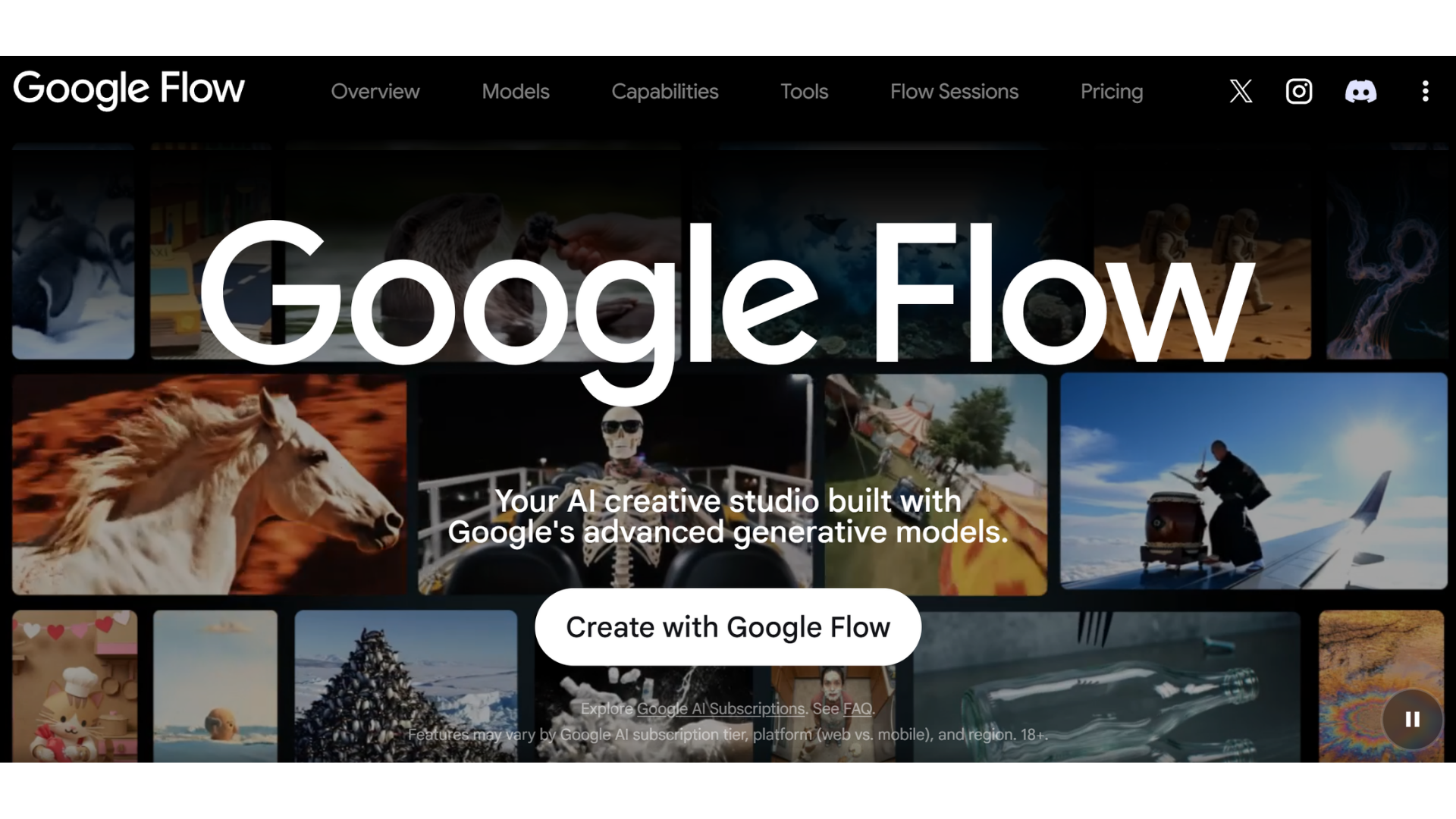
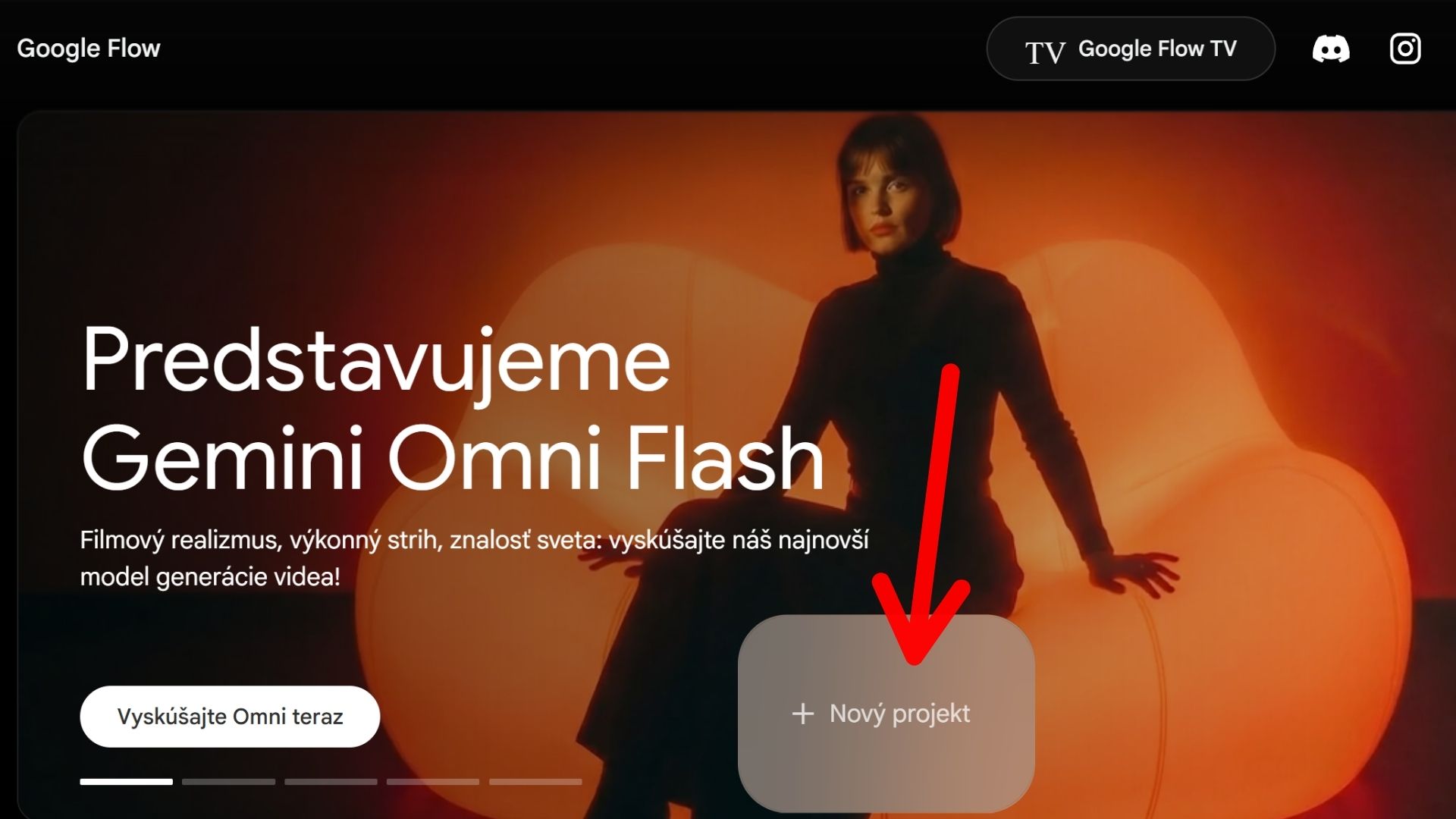
Po prihlásení kliknite na nový projekt:
Cesta celým kurzom
Postupovať budeme presne v poradí, v akom sa vo Flow bežne pracuje:
- Najprv si založíme projekt a spoznáme prostredie.
- Naučíme sa tvoriť a upravovať obrázky.
- Z obrázkov spravíme videá.
- Videá pospájame do scén.
- Ukážeme si avatara, kde sa inšpirovať, a nakoniec kredity.
Jedna veta
„Nemusíte poznať každú funkciu. Stačí zopár základov — a Flow začne pracovať za vás.“
Založenie projektu
— kde všetko začína a čo znamenajú nastavenia
Čo sa naučíte
- Ako vo Flow založiť nový projekt
- Kde je prompt box a na čo slúži
- Ako prepnúť medzi tvorbou obrázka a videa
- Čo znamená pomer strán, počet výstupov a model
- Kde vidíte, koľko kreditov generovanie stojí
Všetko sa deje v projekte
Vo Flow je všetko usporiadané do projektov. Projekt si predstavte ako priečinok — drží pokope všetky vaše obrázky, videá aj scény, ktoré k danej téme vytvoríte.
Začneme teda kliknutím na „New project“ (Nový projekt). Otvorí sa vám čistá plocha, kde budeme tvoriť.
Dole nájdete prompt box — políčko na text. Práve sem píšete, aké obrázky alebo videá má Flow vytvoriť. Toto políčko bude váš najdôležitejší nástroj v celom kurze.
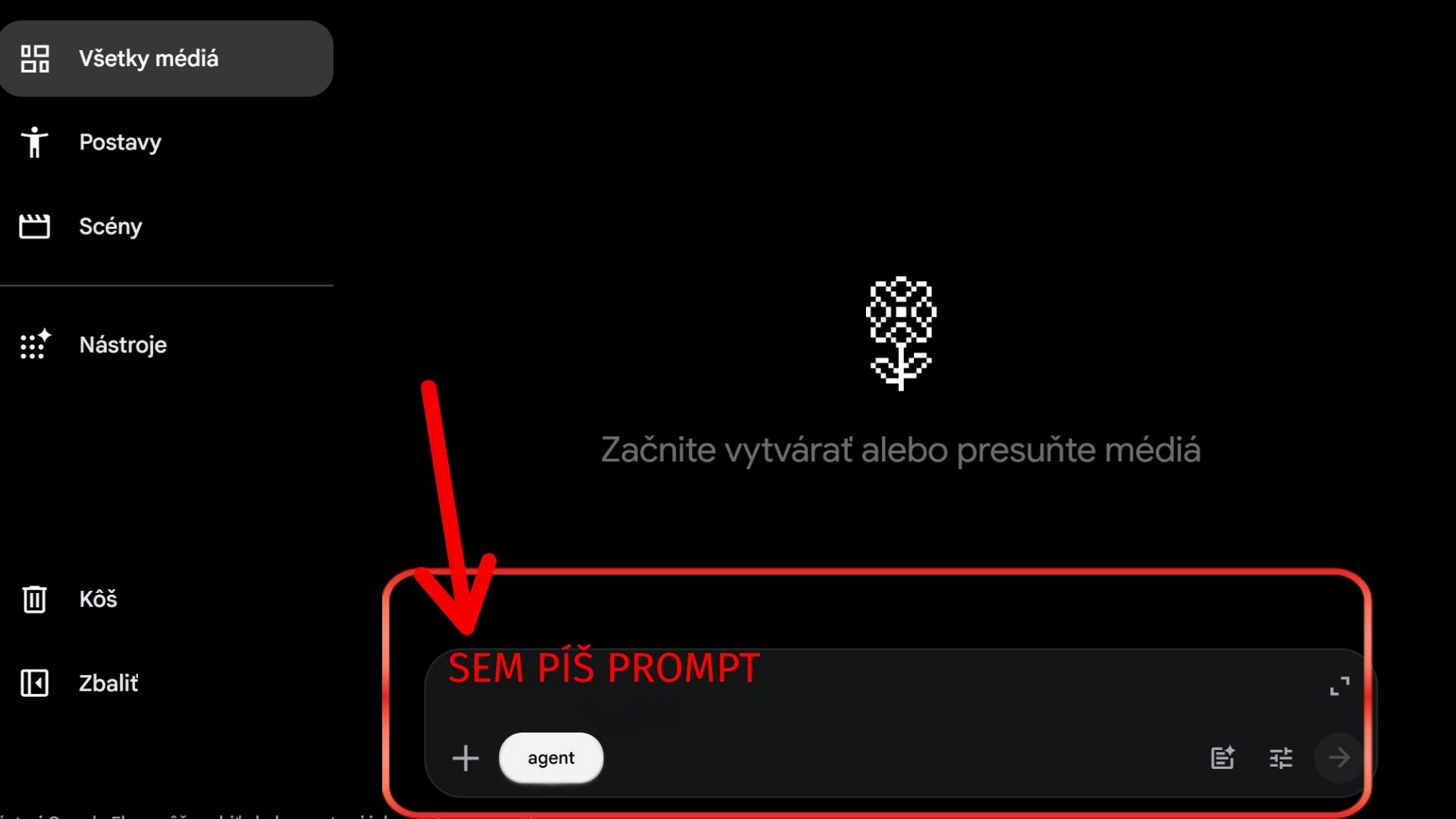
Prompt box nájdete dole — sem píšete, čo má Flow vytvoriť.
Menu pri prompt boxe
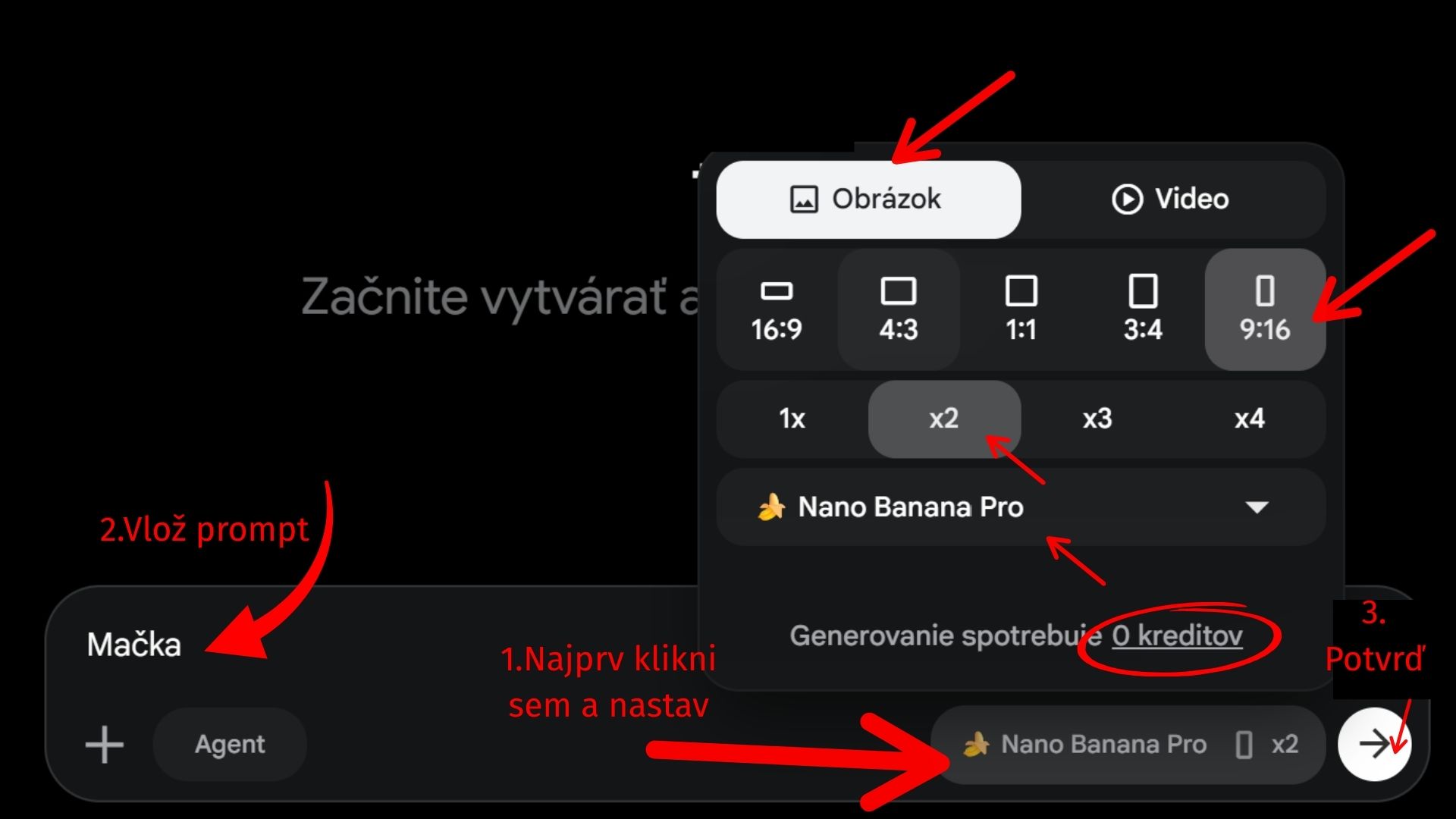
Skôr než začnete generovať, kliknite na menu pri prompt boxe. Tu nastavíte, čo a ako má Flow vytvoriť:
Obrázok alebo video
Prvá voľba — či chcete, aby Flow vytvoril obrázok, alebo video. V ďalších lekciách začneme obrázkom, lebo je lacnejší.
Kedy sa generuje obrázok a kedy video? Závisí to od toho, čo napíšete do zadania. Ak opíšete statickú scénu (napr. „pes v parku“), vygeneruje sa obrázok. Ak použijete slová naznačujúce pohyb alebo formát videa (napr. „video psa bežiaceho v parku“, „animuj toto“ alebo „klip“), vytvorí sa video.
Ak si Flow nie je istý, predvolene zvolí obrázok.
Pomer strán (aspect ratio)
Tvar výsledku — napríklad 9:16 (na výšku, ideálne na reels a stories) alebo 16:9 (na šírku). Vyberte podľa toho, kam obsah pôjde.
Počet výstupov
Na rozdiel od bežnej appky si tu môžete zvoliť, koľko variantov vám Flow naraz vytvorí — napríklad 1, 2 alebo 4. Pri obrázkoch je fajn dať viac, máte z čoho vyberať.
Model generovania
Vyberáte „majstra na danú vec“. Pri obrázkoch budete mať na výber modely ako Nano Banana Pro, Nano Banana 2 či Imagen 4. Netreba sa báť — postupne zistíte, ktorý sa vám hodí.
Keď prepnete na video, ponuka modelov sa zmení. Na výber máte:
- Omni Flash — predvolený, rýchly (dobrý na skúšanie)
- Veo 3.1 – Lite — odľahčený, úsporný na kredity
- Veo 3.1 – Fast — rýchly kompromis medzi cenou a kvalitou
- Veo 3.1 – Quality — najvyššia kvalita, ale najdrahší
Vyberte podľa toho, či vám ide o rýchlosť a nižšiu cenu, alebo o najvyššiu kvalitu. Keďže video stojí viac kreditov, zvyčajne stačí nechať 1 výstup.
Cena v kreditoch
Dole vždy uvidíte, koľko kreditov dané generovanie bude stáť. Niekedy to je dokonca zadarmo (0 kreditov). Vždy sa na číslo pozrite, než kliknete na generovanie.
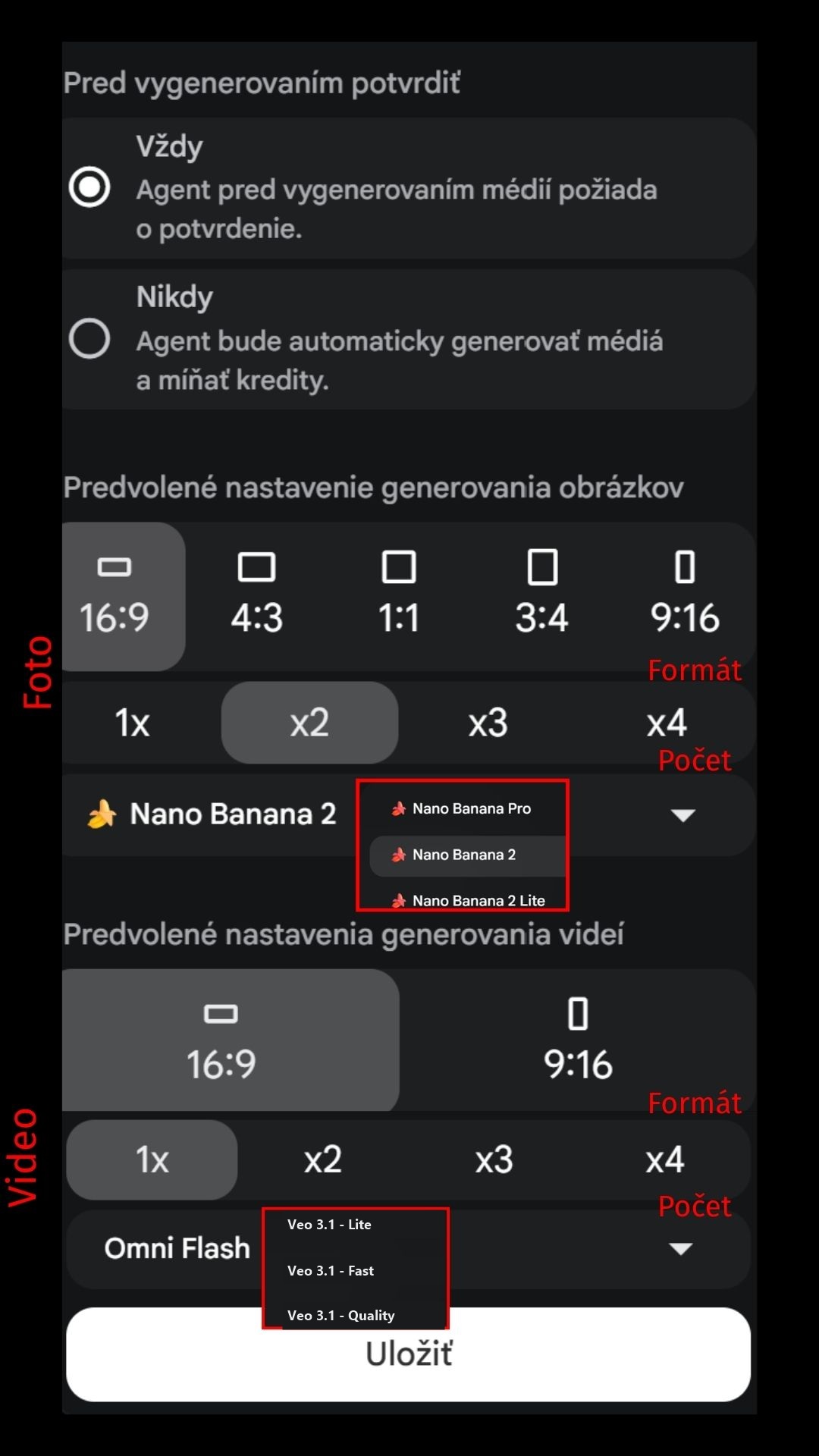
Celé menu nastavení naraz — zvlášť pre Foto a zvlášť pre Video: formát, počet výstupov aj model.
Nastavenia najprv, prompt potom
Zvyknite si najprv skontrolovať menu (obrázok/video, pomer strán, model) a až potom písať text a generovať. Ušetríte si kredity aj sklamanie z výsledku v zlom tvare.
Vytvorte si prvý projekt
- Otvorte Google Flow a kliknite na New project.
- Nájdite prompt box a otvorte pri ňom menu.
- Poprezerajte si voľby: obrázok/video, pomer strán, počet výstupov, model. Zatiaľ nič negenerujte — len sa zoznámte.
Jedna veta
„Projekt drží všetko pokope, prompt box je srdce tvorby a v menu si vždy vyberiete, čo a ako vzniká.“
Tvorba a úprava obrázkov
— od prvého obrázka po dokonalý výsledok
Čo sa naučíte
- Ako vytvoriť prvý obrázok z jednoduchého zadania
- Ako sa prepínať medzi variantmi a vybrať si ten najlepší
- Rozdiel medzi úpravou obrázka a tvorbou nového
- Ako sa vrátiť k pôvodnej verzii po úprave
- Ako použiť obrázok ako referenciu pre konzistentnú postavu
Prvý obrázok
Začneme jednoducho. V menu vyberieme obrázok, pomer strán napríklad 9:16 a počet výstupov 2 (aby sme mali z čoho vyberať). Ako model zvolíme napríklad Nano Banana 2.
Do prompt boxu napíšeme naozaj jednoduché zadanie — „mačka“. Potom klikneme na šípku a Flow začne generovať oba obrázky naraz.
Keď sú hotové, klikaním hore medzi nimi prepínate a porovnávate. Vyberiete si ten, ktorý sa vám najviac páči.
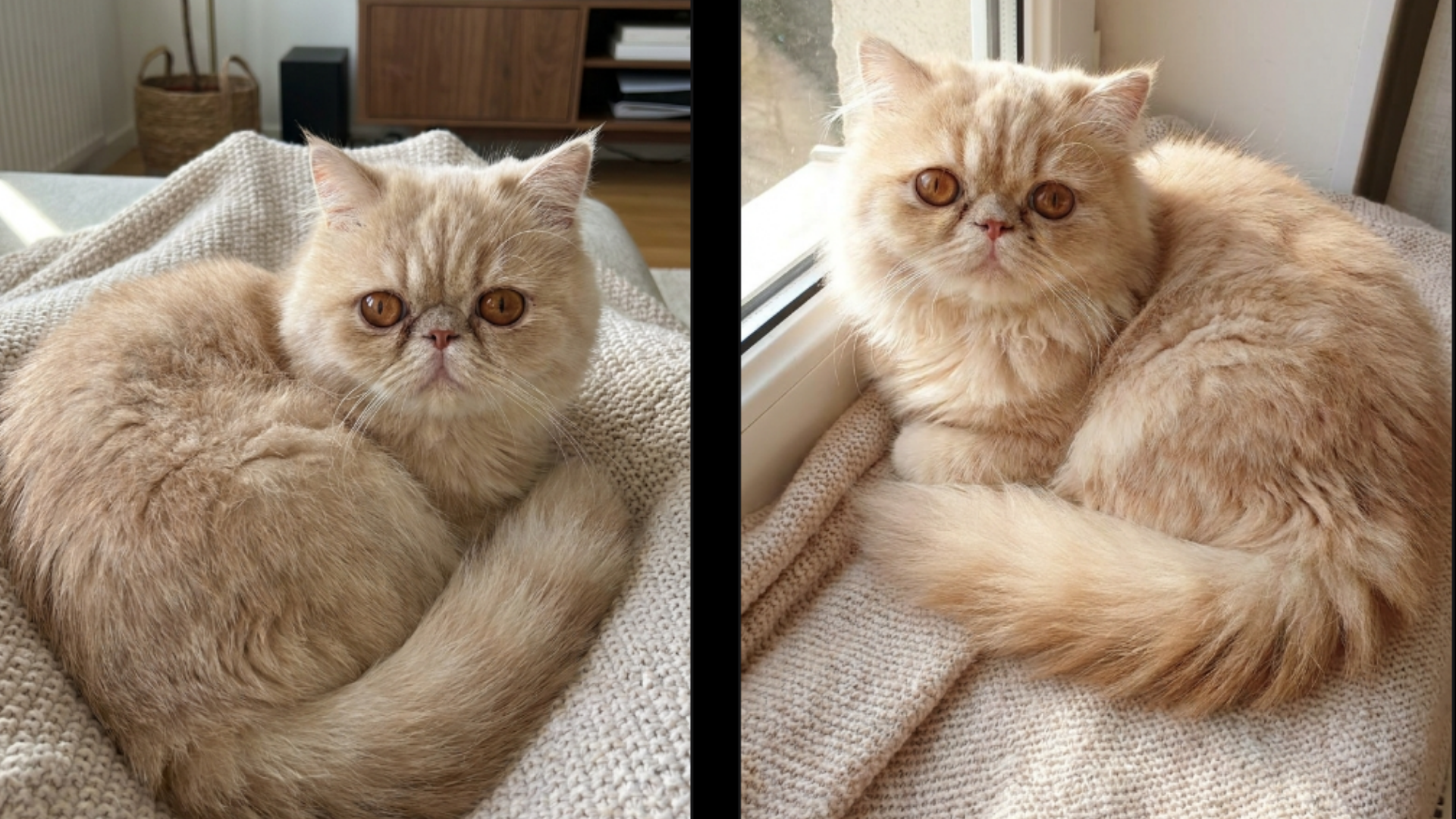
Dva výstupy z jedného zadania „mačka“ — vyberiete si ten, ktorý sa vám páči viac.
Úprava vybraného obrázka
Obrázok nemusí byť hneď dokonalý. Chcete niečo zmeniť? Stačí opísať zmenu. Napríklad: „zmeň béžovú deku na oranžovú“ a zmenu odošlete.
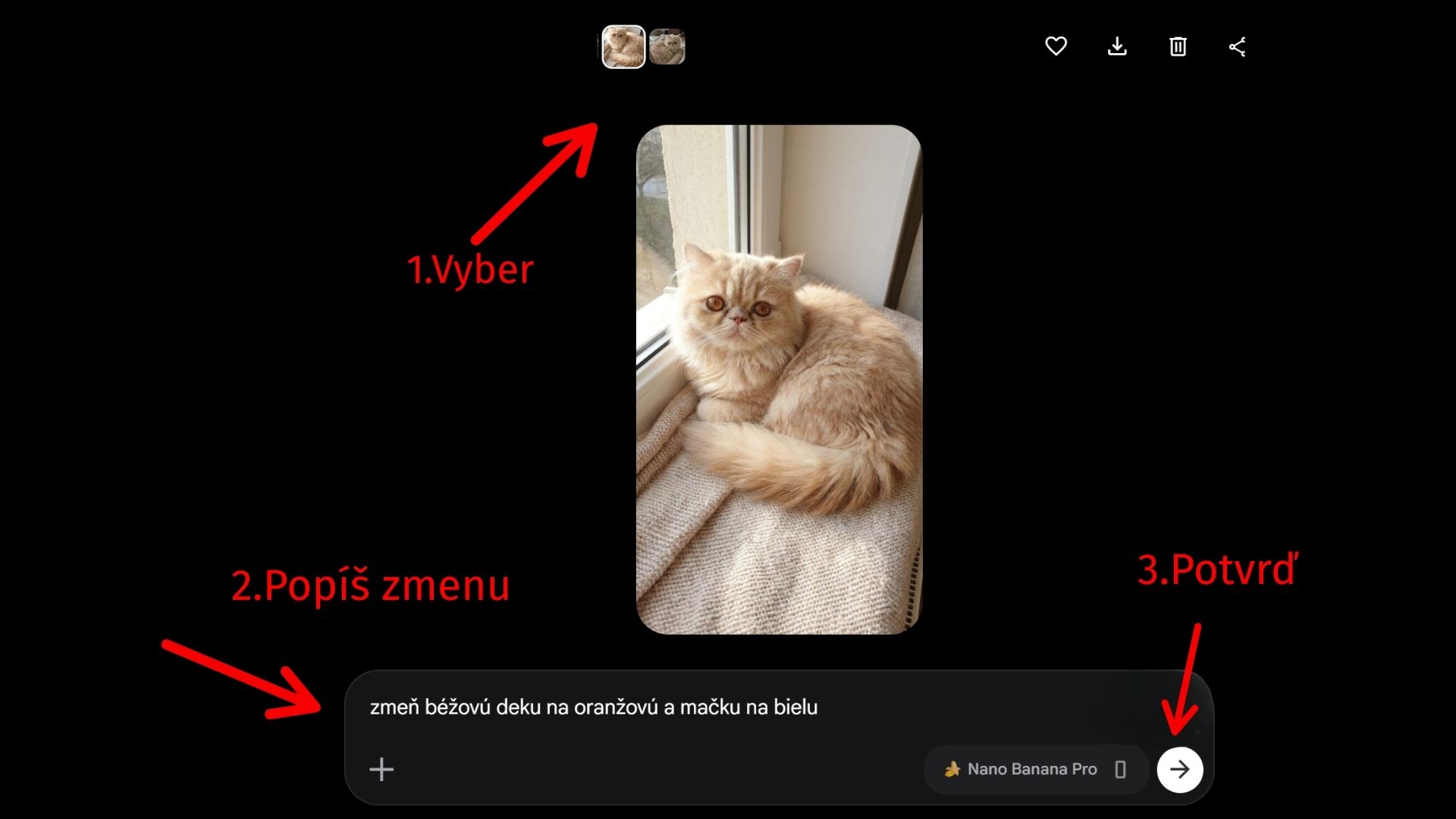
Vpravo uvidíte pôvodný obrázok a Flow vygeneruje novú verziu — ten istý obrázok, len s oranžovou dekou. Klikaním vpravo sa prepínate medzi pôvodnou a upravenou verziou a porovnávate ich.
Keď ste spokojní, kliknite vpravo hore na „Done“ (Hotovo). Dôležité: aj po niekoľkých úpravách to stále berte ako jeden obrázok — vo výsledku vidíte len tú verziu, ktorú ste si vybrali.
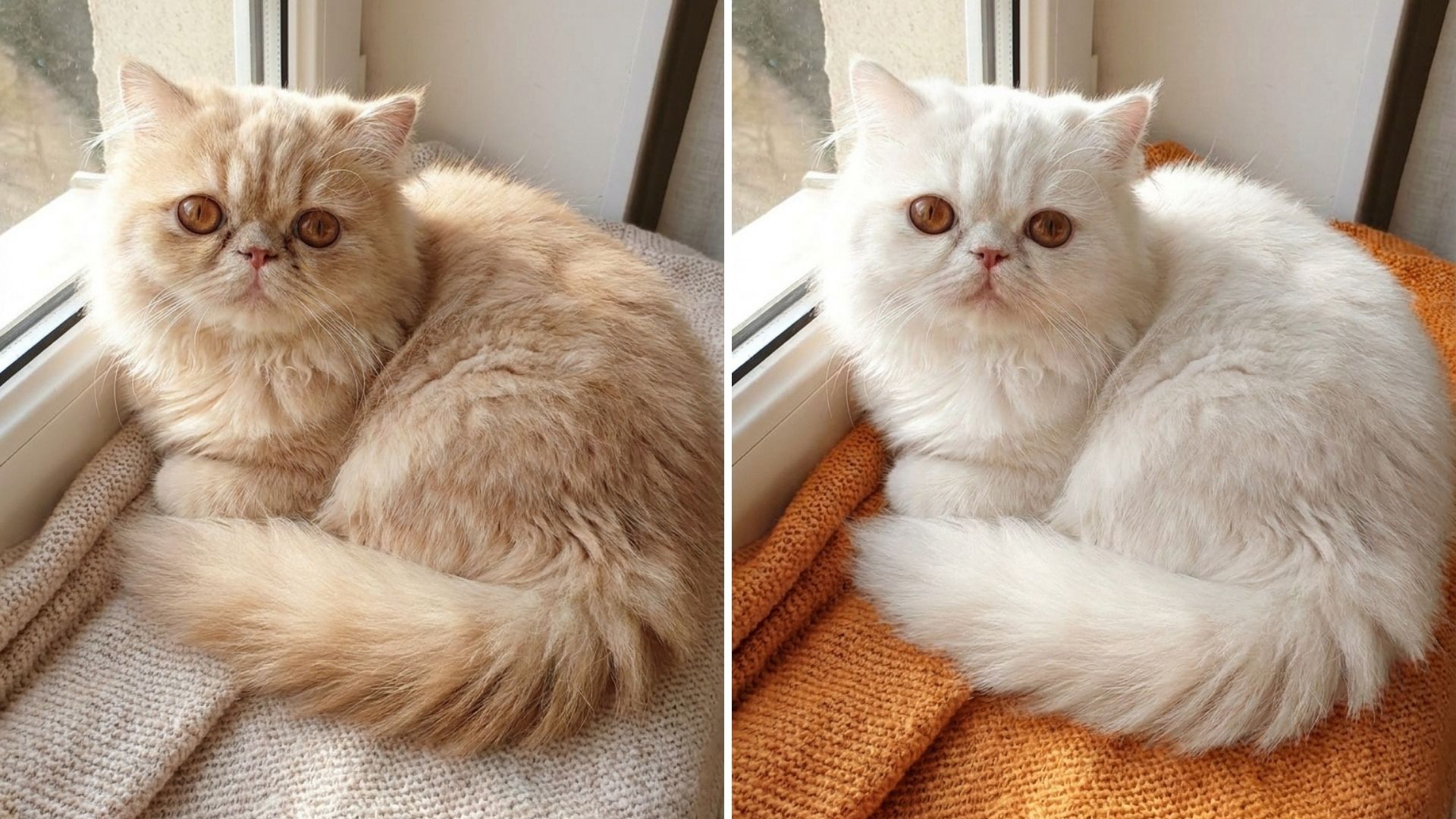
Vľavo pôvodný obrázok, vpravo upravená verzia — tá istá mačka, len s oranžovou dekou.
Vždy sa dá vrátiť späť
Rozhodli ste sa, že sa vám oranžová deka predsa len nepáči? Kliknite na obrázok, vpravo vyberte verziu s béžovou dekou a dajte Done. Obrázok sa vráti do pôvodného stavu. Žiadna úprava nie je nezvratná.
Nový obrázok s referenciou
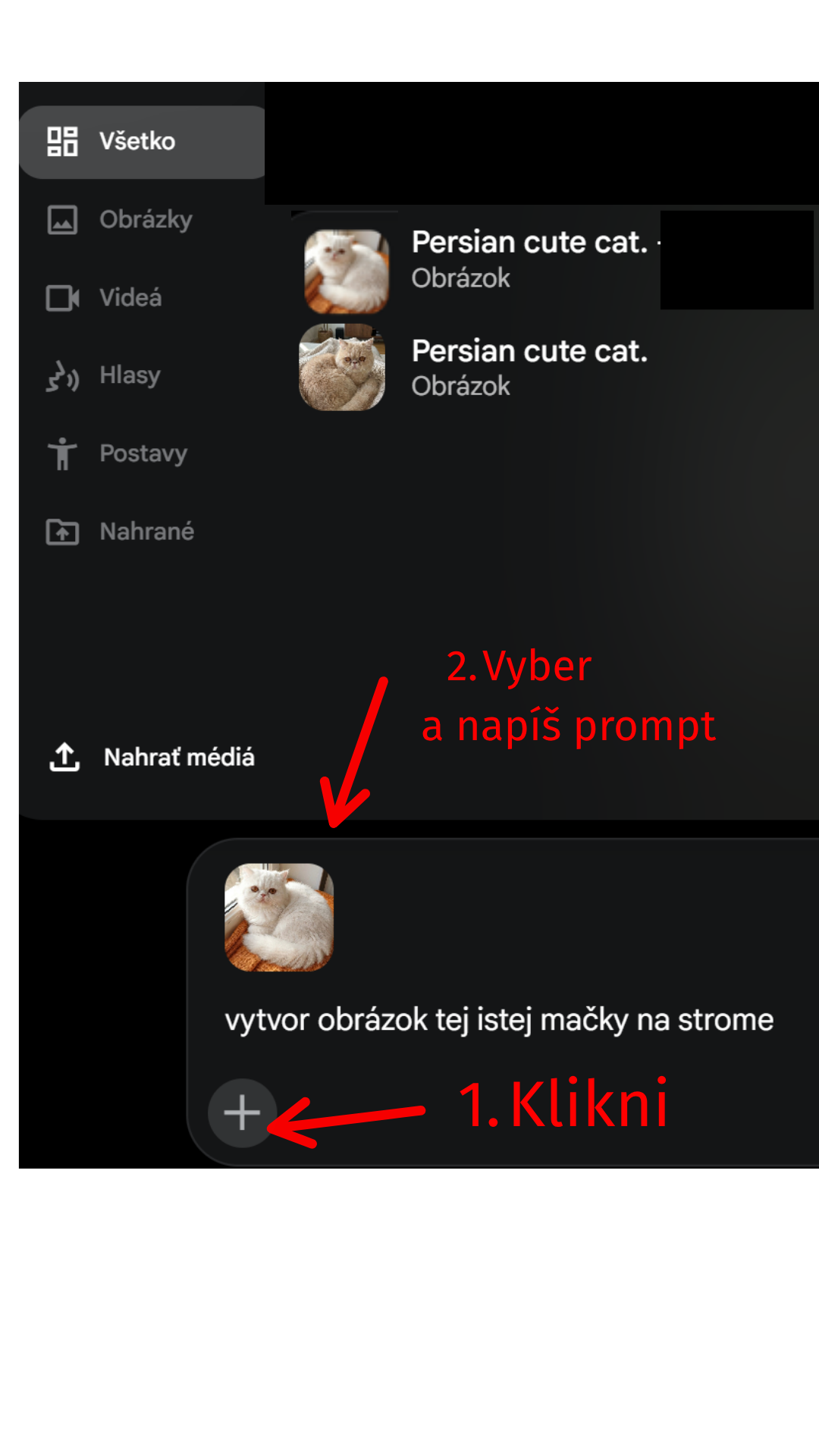
Teraz chceme tú istú mačku v inom prostredí. Ideme dole do prompt boxu a klikneme na ikonu plus (+). Ukážu sa všetky médiá v projekte — naše dva obrázky.
Vyberieme obrázok mačky a dáme „Add to prompt“ (Pridať do promptu). Flow bude tento obrázok používať ako referenciu. Napíšeme napríklad: „vytvor obrázok tej istej mačky na strome“ a odošleme.
Výsledok: dva nové obrázky tej istej mačky, tentokrát vonku na strome. Práve takto sa dosahuje konzistentná postava naprieč rôznymi scénami.
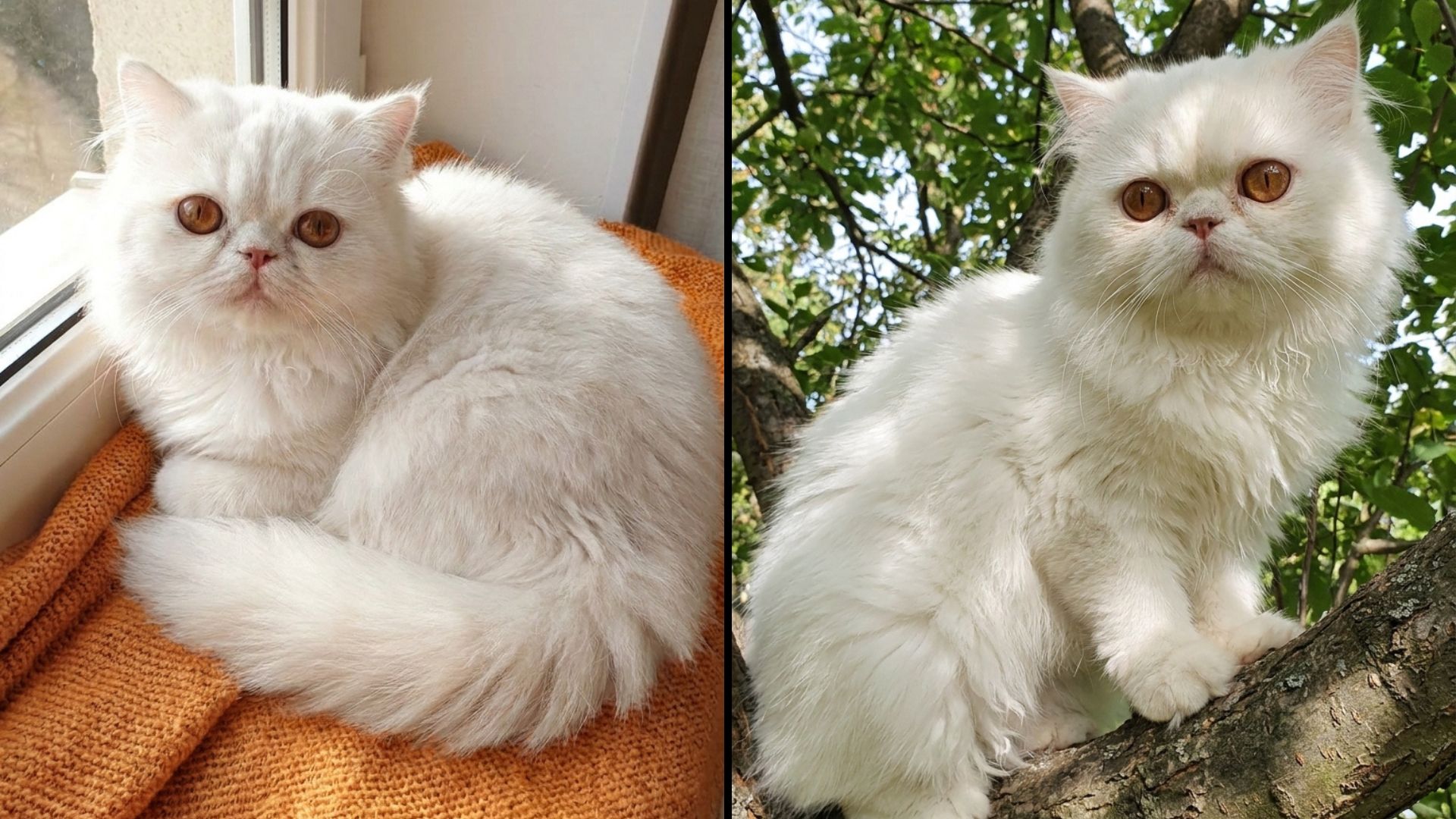
Vľavo referencia, vpravo nový obrázok — tá istá mačka, tentokrát na strome.
Úprava vs. nový obrázok
Toto je kľúčové rozlíšenie celej lekcie:
✏️ Úprava
Keď chcete zmeniť existujúci obrázok, kliknete naň a dole opíšete zmenu. Ostáva to jeden obrázok — meníte len jeho verziu (béžová / oranžová deka).
➕ Nový obrázok
Keď chcete nový obrázok, idete dole do prompt boxu. Ako referenciu môžete pripojiť predošlý obrázok, aby ste udržali rovnakú postavu.
Klik dovnútra = úprava. Prompt box dole = nový obrázok.
Nepotrebné do koša
Obrázky, ktoré do vašej série nepasujú (napríklad zvyšok z prvého generovania), pokojne odstráňte. Kliknite na tri bodky na obrázku a dajte „Move to trash“ (Presunúť do koša). Udržíte si prehľad.
Postava v dvoch scénach
- Vygenerujte jednoduchý obrázok (napríklad zviera alebo predmet), 2 výstupy.
- Vyberte si jeden, kliknite doň a skúste jednu úpravu (zmena farby, pozadia…). Potom sa vráťte na pôvodnú verziu.
- V prompt boxe pripojte tento obrázok ako referenciu a vytvorte tú istú postavu v inom prostredí.
Jedna veta
„Klik do obrázka slúži na úpravu, prompt box dole na nový obrázok — a referencia drží vašu postavu rovnakú.“
Tvorba videí
— z obrázka rozhýbaný klip za pár minút
Čo sa naučíte
- Ako z obrázka spraviť video
- Čo sú frames a čo ingredients (ingrediencie)
- Prečo má pomer strán videa sedieť s referenčným obrázkom
- Ako zvoliť model, dĺžku a prečo dať iba jeden výstup
- Ako video vytvoriť aj bez referenčného obrázka
Z obrázka video
Poďme z našich obrázkov spraviť video. V prompt boxe klikneme na plus (+), vyberieme jeden z obrázkov mačky a dáme „Add to prompt“.
Potom v menu prepneme z obrázka na video. Objavia sa dve možnosti — frames (snímky) a ingredients (ingrediencie / podklady).
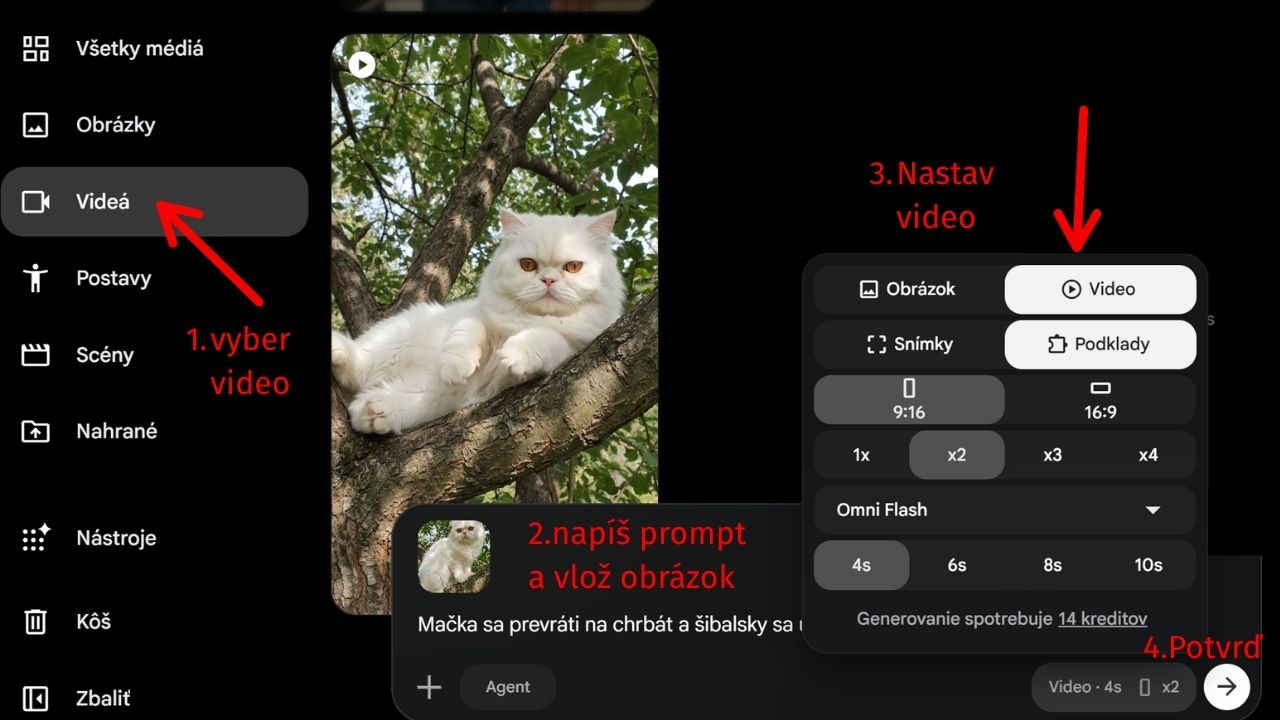
Ingredients — ingrediencie
Pre toto video použijeme ingredients. Ingrediencie sú jednoducho vstupy — patrí sem text, ktorý napíšete, aj všetky obrázky a referencie, ktoré pripojíte.
Náš pripojený obrázok mačky je teda jedna z ingrediencií, z ktorých Flow poskladá video.
Než stlačíte generovať
Pomer strán = pomer referencie
Pomer strán videa by mal sedieť s referenčným obrázkom. Ak je referencia 9:16, zvoľte aj pre video 9:16, aby obraz „nesadal“ zle.
Iba jeden výstup
Pri videu odporúčame nastaviť len 1 výstup — video totiž míňa oveľa viac kreditov než obrázok.
Model
Vyberte model generovania — napríklad Omni býva jedným z najlepších. Modely sa časom menia, tak si všímajte, ktorý je aktuálne odporúčaný.
Dĺžka videa
Čím dlhšie video, tým viac kreditov. Na začiatok stačí napríklad 6 sekúnd. Cenu (napr. 10 kreditov) vidíte hneď a môže sa meniť.
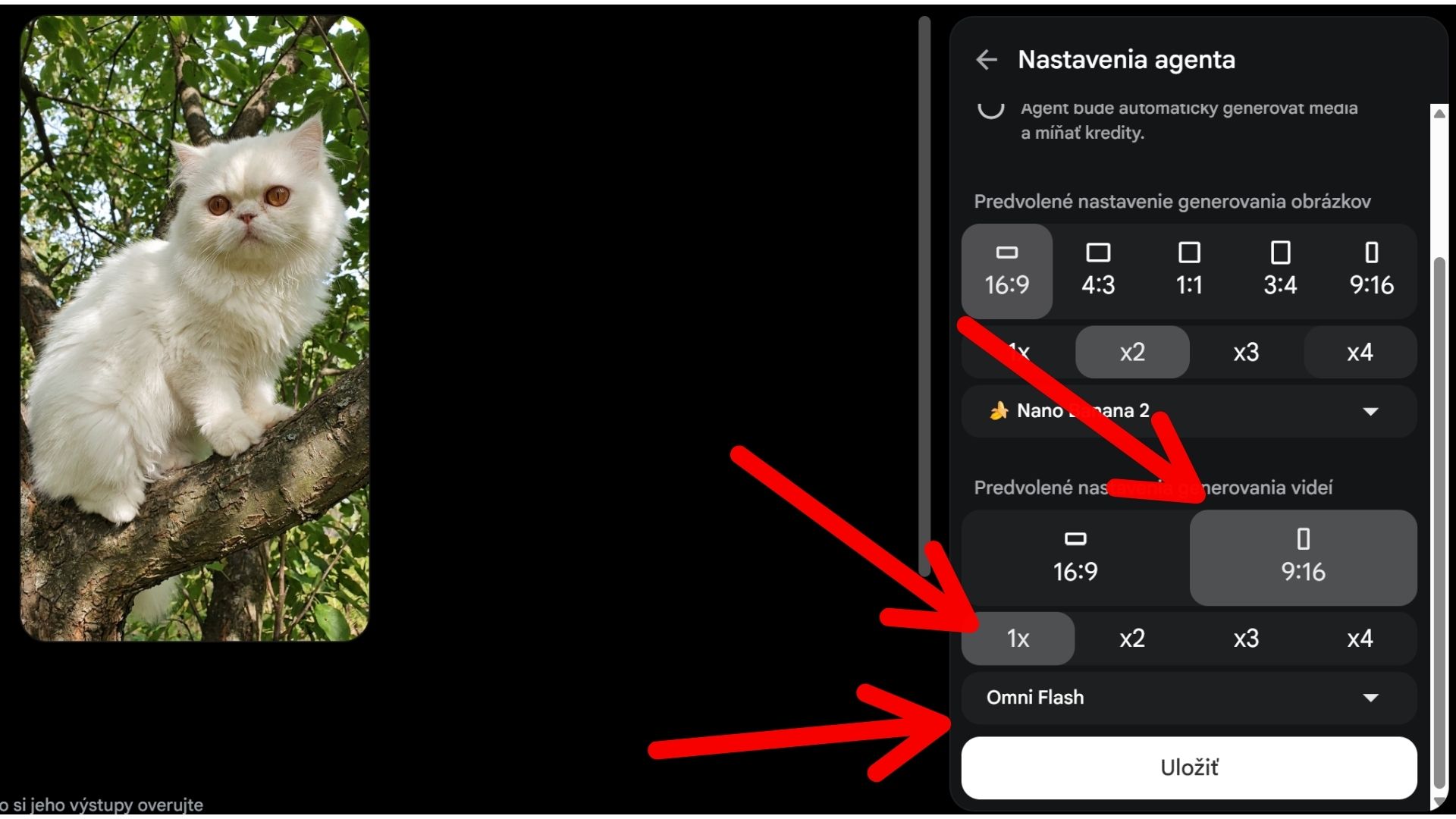
Nastavenia videa naraz: pomer strán 9:16 (ako referencia), 1 výstup a zvolený model.
Opíšte pohyb a odošlite
Nakoniec opíšete, čo sa má vo videu diať. Napríklad: „mačka sa prevalí na chrbát“ — a odošlete.
Generovanie videa niekedy trvá aj minútu, buďte trpezliví. Keď je hotové, prehráte si ho. Spokojní? Kliknite „Done“. Ak nie, rovnako ako pri obrázkoch stačí opísať, čo zmeniť.
Výsledok: naša mačka zo statického obrázka ožila — hotové video priamo z Flow.
Video ide aj bez obrázka
Referenčný obrázok nie je povinný. Pokojne nechajte prompt box bez referencie a video vygenerujte len z textu — Flow ho vytvorí podľa toho, čo napíšete. Referencia sa hodí najmä vtedy, keď potrebujete zachovať konkrétnu postavu.
Vaše prvé video
- Pripojte jeden zo svojich obrázkov ako ingredienciu a prepnite na video.
- Nastavte rovnaký pomer strán ako má obrázok, 1 výstup, model a 6 sekúnd.
- Opíšte jednoduchý pohyb (napr. „postava sa usmeje a zamáva“) a vygenerujte. Skontrolujte cenu v kreditoch, než kliknete.
Jedna veta
„Video je drahšie ako obrázok — preto jeden výstup, kratšia dĺžka a pomer strán podľa referencie.“
Spájanie klipov do scén
— z krátkych klipov jedno dlhšie video
Čo sa naučíte
- Ako pospájať viac klipov do jednej scény
- Ako funguje časová os (timeline)
- Ako klip orezať potiahnutím okraja
- Kde nájdete hotové scény a ako ich stiahnuť
- Prečo je poradie obrázok → video → scéna to najefektívnejšie
Druhý klip
Máme jeden klip a chceme z neho spraviť dlhšie video spojením viacerých klipov. Predstavme si nápad: žena chodí po dome a hľadá mačku, potom sa strih prehodí na mačku, ktorá sa váľa na chrbte a ignoruje ju.
Najprv potrebujeme prvý klip so ženou. Do prompt boxu napíšeme: „žena chodí po dome a hľadá mačku“, dĺžku dáme okolo 6 sekúnd a odošleme. Referenčný obrázok tu netreba — stačí text. Ale ak chcete, aby sa osoba podobala na vášho avatara (na vás), vložte referenčný obrázok.
Prvý klip — žena chodí po dome a hľadá mačku (vygenerované len z textu).
Pridanie klipu do scény
Teraz obidva klipy spojíme. Kliknete na „Add clip“ (Pridať klip) a ako druhý klip vyberiete video mačky, ktorá sa váľa. Dáte „Add to scene“ (Pridať do scény).
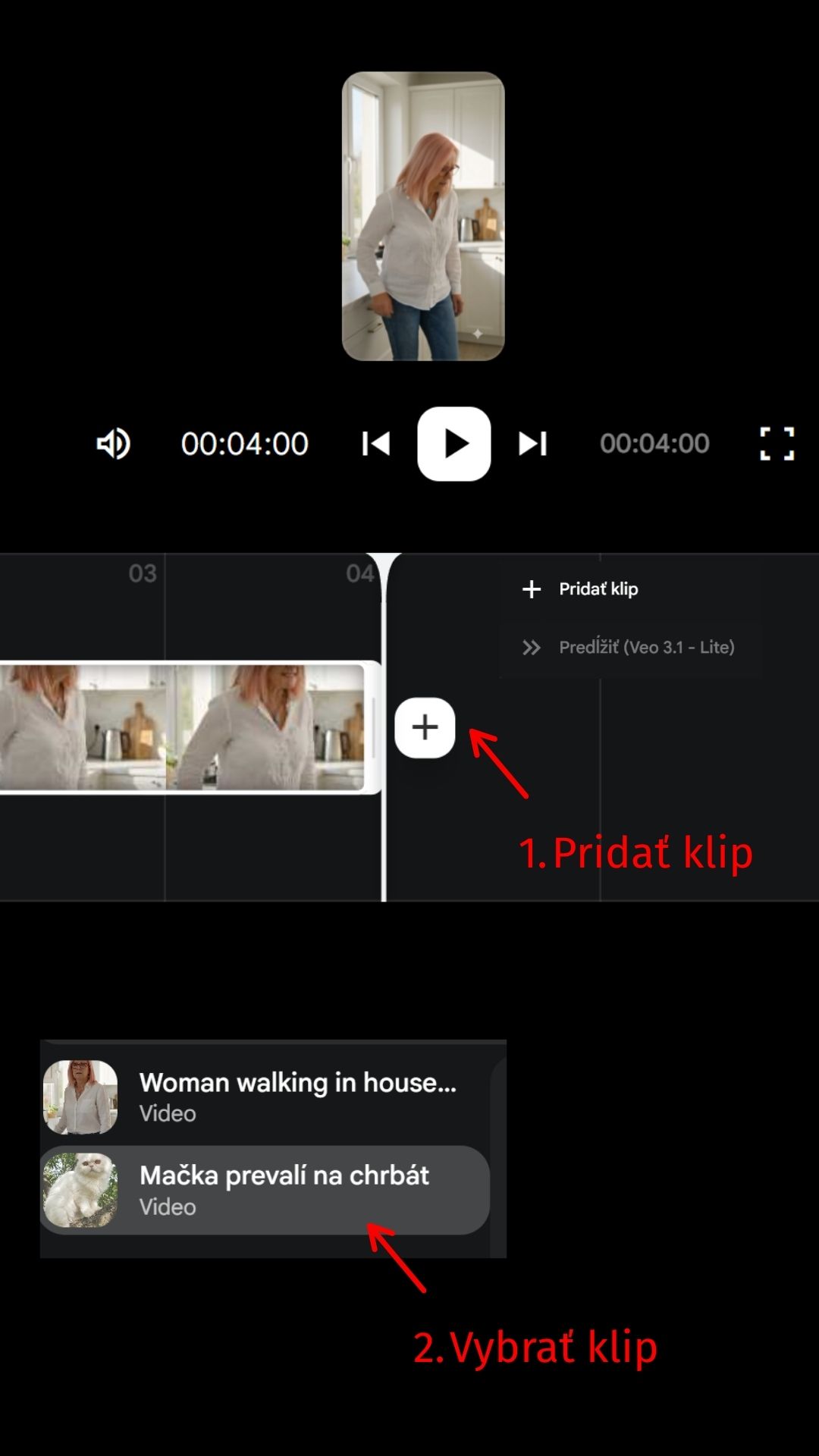
Flow vytvorí scénu — obidve videá uvidíte pekne za sebou na jednej časovej osi: najprv žena, ktorá hľadá, potom mačka.
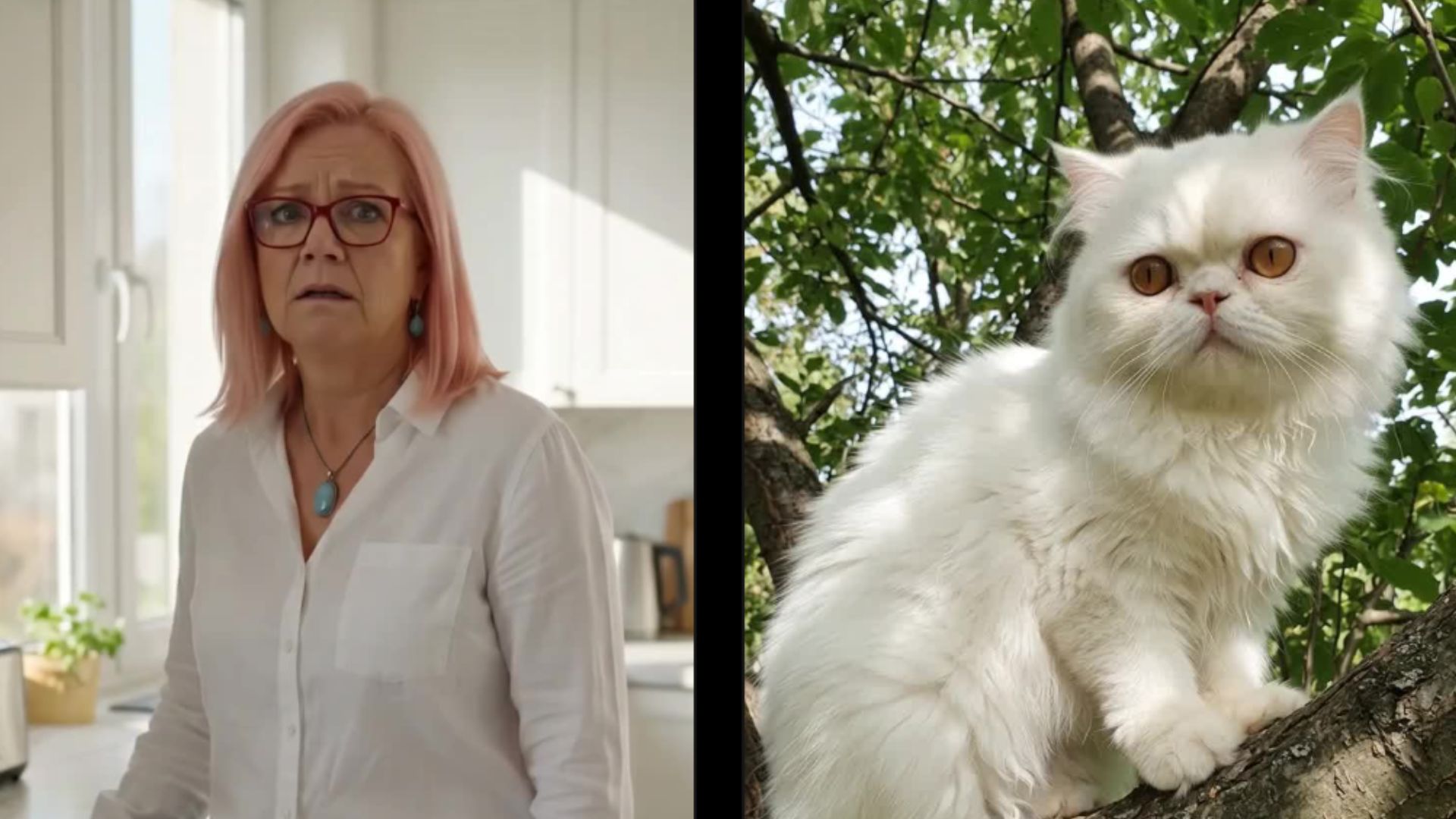
Dva zábery, ktoré spojíme do scény — žena, ktorá hľadá, a mačka na strome.
Pozor: Jednotlivé klipy spojíte do jedného videa v Canve.
Orezanie na časovej osi
Scéna nemusí sedieť na prvýkrát. V našom príklade žena „nájde“ nesprávnu mačku — chceme preto prvý klip skrátiť tesne predtým, než mačku nájde.
Stačí prísť na daný klip a potiahnuť jeho okraj až po bod, kde má video skončiť. Rovnako viete odseknúť aj začiatok druhého klipu, ak má na úvod drobný „glitch“ — jednoducho ho posuniete tak, aby scéna začala od pekného záberu.
Keď ste spokojní, kliknite vpravo hore na „Done“.
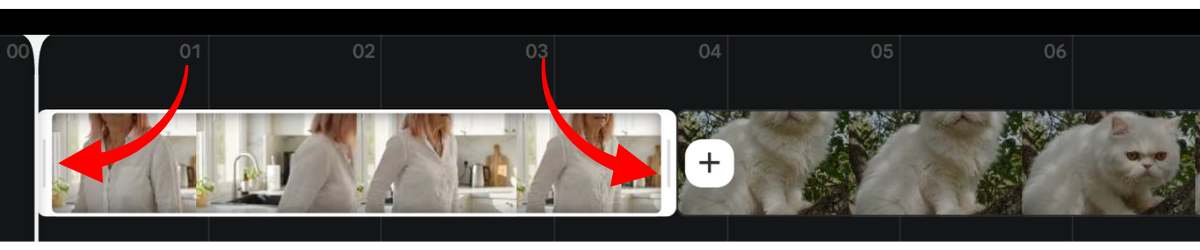
Časová os s oboma klipmi za sebou — červené šípky ukazujú, kde potiahnuť okraj a klip skrátiť.
Scény a sťahovanie
Hotovú scénu nájdete vľavo v sekcii „Scenes“ (Scény), prípadne v „All media“ (Všetky médiá) spolu s obrázkami a klipmi.
Obrázky a videá stiahnete cez tri bodky vpravo hore → Download → výber rozlíšenia.
Pri scénach je to trochu inak: najprv scénu otvoríte a až zvnútra kliknete na tlačidlo download. Flow aktuálne stiahne ZIP súbor, ktorý bude obsahovať vaše videá. Nahrajte ich do Canva a spojte do jedného videa.
Obrázok → video → scéna
Pracovný postup, ktorý sme prešli, je zámerný. Vždy začnite obrázkami, z nich spravte videá a z videí scény. Prečo? Lebo video stojí viac kreditov a obrázky sú lacnejšie. Najprv si teda za pár kreditov vyladíte presný vzhľad na obrázku a až potom generujete drahšie video.
Vaša prvá scéna
- Vytvorte druhý krátky klip (napr. len z textu).
- Cez Add clip → Add to scene spojte dva klipy do scény.
- Na časovej osi jeden klip orežte potiahnutím okraja a scénu stiahnite (otvoriť → download).
Jedna veta
„Najprv obrázok, potom video, nakoniec scéna — lacné veci ladíme skôr, drahé až keď je vzhľad hotový.“
Váš avatar
— vložte sa do scény a nechajte ho prehovoriť
Čo sa naučíte
- Ako si vytvoriť avatara z referenčného obrázka
- Ako sa vložiť do akejkoľvek scény — v obrázku aj vo videu
- Ako spraviť, aby avatar vo Flow rozprával (lip sync)
- Kde sú hranice Flow a kedy siahnuť po HeyGene
Vytvorenie avatara
V novom projekte kliknite v prompt boxe na plus (+) a vyberte „Avatar/Postava“.
Dole si vyberiete, či chcete nahrať referenčný obrázok, alebo vybrať z existujúcich.
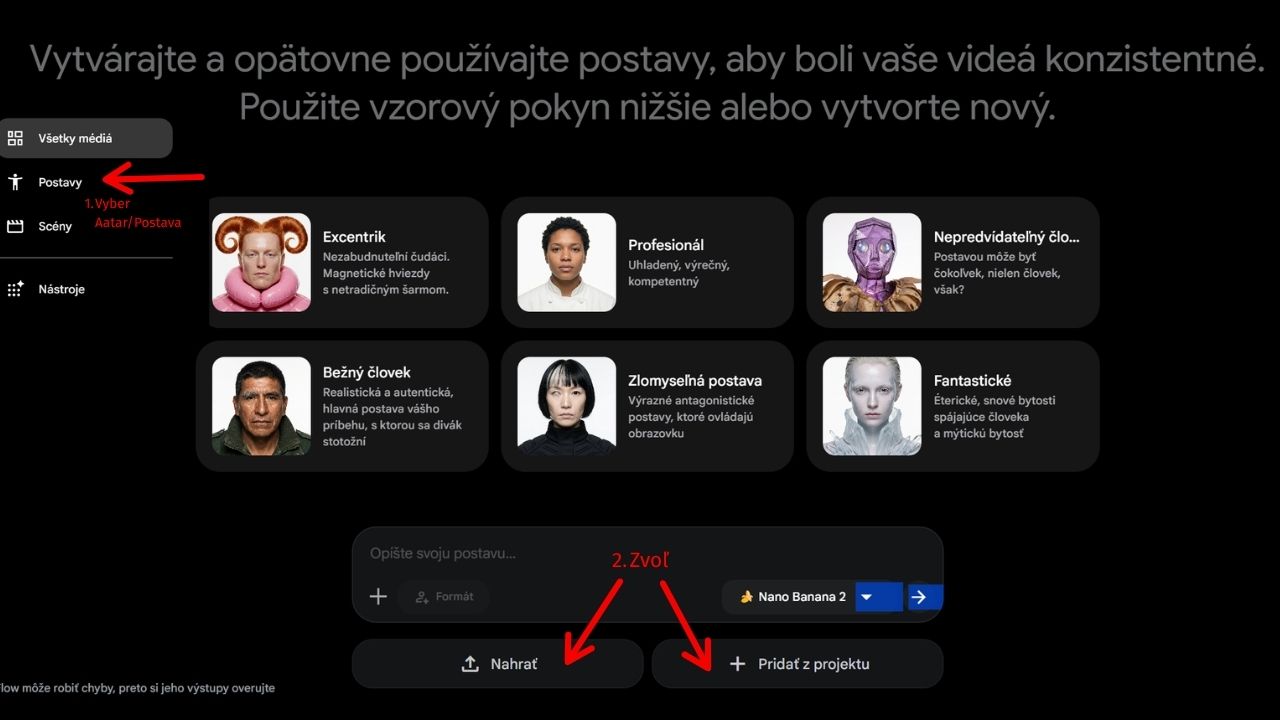
Tým vznikne váš avatar. Vďaka nemu sa viete vložiť do akejkoľvek scény.
Vložte sa do scény
Avatara pridáte do promptu rovnako ako obrázok. Potom už len opíšete scénu — napríklad „ako jazdí na jednorožcovi oblečený ako rytier vo farebnom fantazijnom svete“.
Avatara viete použiť v obrázku aj vo videu. Keď si chcete len ihrať, vyberte video, nechajte napríklad 16:9, dĺžku okolo 6 sekúnd a vygenerujte. Je to zábavný spôsob, ako sa dostať do akéhokoľvek prostredia.
Hovoriaci avatar vo Flow
Áno — avatar môže priamo vo Flow aj rozprávať. Video modely (napr. Veo / Omni) totiž vedia vytvoriť aj zvuk vrátane reči, takže postava vetu povie a hýbe pri tom perami (tzv. lip sync).
Postup je jednoduchý — kľúč je napísať repliku do úvodzoviek priamo v prompte:
- V prompt boxe dajte + → Avatar a pridajte svojho avatara.
- Prepnite na video.
- Do promptu napíšte scénu a vetu do úvodzoviek.
- Nastavte ~6–8 sekúnd a vygenerujte.
Príklad promptu:
„Žena sa pozerá do kamery a s úsmevom hovorí: «Verím, že sa vám tento kurz páčil. Ak áno, prosím, nechajte mi v záverečnej lekcii referenciu.»“
Flow vytvorí krátky klip, kde avatar túto vetu povie s pohybom pier.
Avatar povie vetu z promptu — Flow z toho spraví krátky klip s pohybom pier.
Kde sú hranice Flow
- Funguje len na krátke klipy (pár sekúnd) — nie na dlhý monológ.
- Lip sync je približný, nie dokonale presný na každú slabiku.
- Hlas si presne nevyberiete (výšku, tón) — Flow ho dogeneruje sám a slovenčina môže mať prízvuk.
- Dlhší presný scenár cez to spoľahlivo neurobíte.
Kedy Flow a kedy HeyGen
Flow je skvelý na krátke, kreatívne, filmové zábery, kde avatar prehodí vetu-dve.
Ak chcete hovoriaceho moderátora, ktorý presne prečíta celý scenár (dlhšie video, váš vlastný hlas, čistý lip sync), použite radšej HeyGen — presne na to je stavaný.
Nech avatar prehovorí
- Vytvorte si avatara (nahrajte referenčný obrázok) a vložte sa do jednej zábavnej scény.
- Prepnite na video a do promptu pridajte krátku vetu do úvodzoviek, ktorú má povedať.
- Vygenerujte ~6-sekundový klip a všimnite si, ako sa hýbu pery. Skúste vetu upraviť a porovnajte.
Jedna veta
„Avatar vás vloží do každej scény a vo Flow aj prehovorí — na krátke klipy stačí Flow, na dlhý scenár siahnite po HeyGene.“
Inšpirujte sa
— nechajte sa inšpirovať a požičajte si dobré prompty
Čo sa naučíte
- Kde vo Flow nájdete inšpiráciu (Flow TV)
- Ako si pozriete tvorbu ostatných
- Ako si z videa skopírujete prompt
- Ako ho použijete pre vlastnú tvorbu
Flow TV — galéria nápadov
Flow má vlastnú sekciu Flow TV — nekonečný prúd videí, ktoré vytvorili iní používatelia. Je to skvelé miesto, kde načerpáte nápady a uvidíte, čo všetko sa dá spraviť.
Otvoríte ju jednoducho — kliknutím na úvodnej obrazovke Flow (pozrite obrázok).
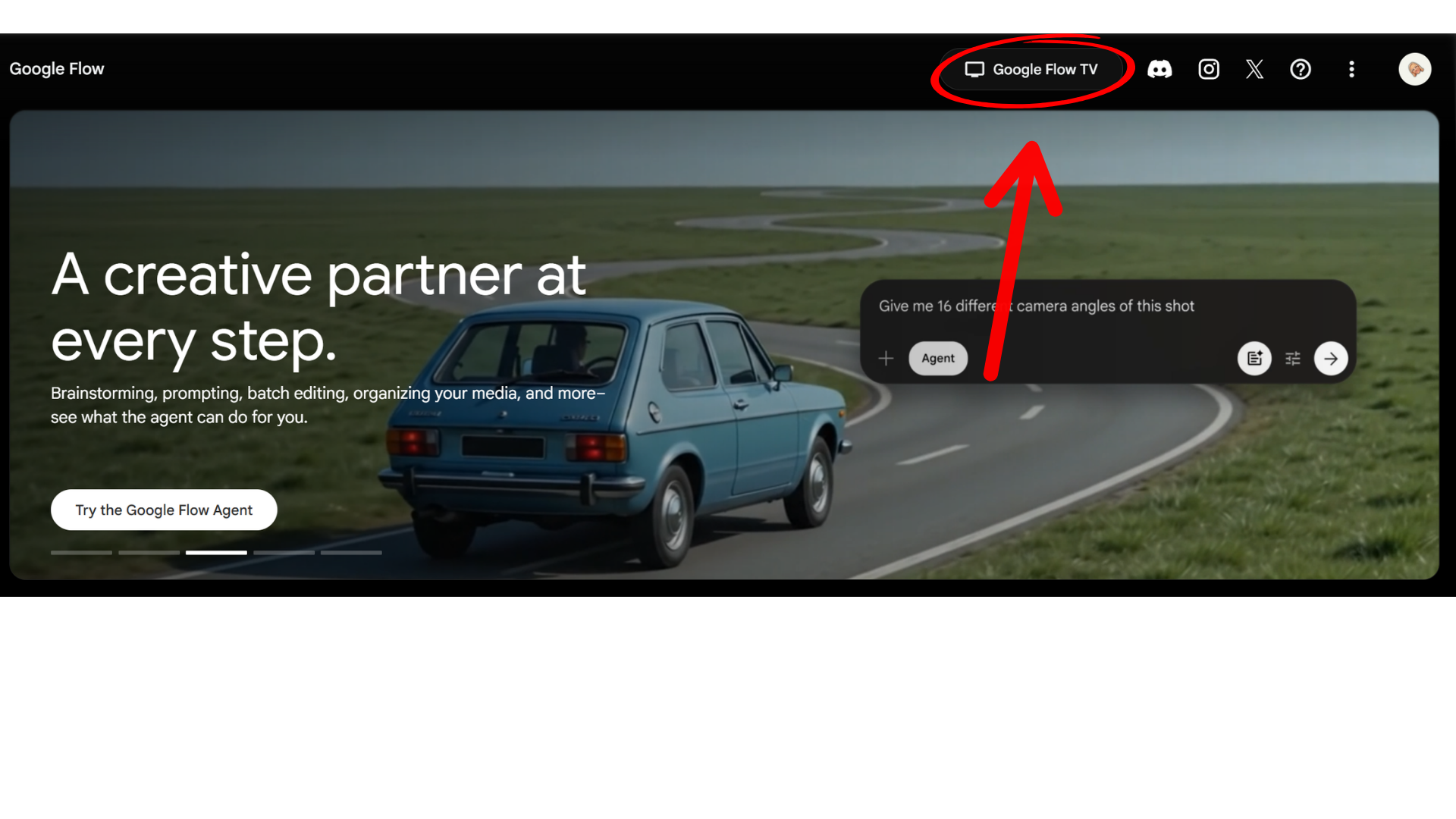
Kliknite na úvodnej obrazovke Flow a otvorí sa Flow TV.
Takto to vyzerá v praxi — jedno video za druhým, len sa inšpirujte:
Ukážka Flow TV — prúd videí od komunity.
Požičajte si prompt
Zapáčilo sa vám niektoré video? Pri ňom si viete pozrieť aj prompt, ktorým vzniklo — a jednoducho si ho skopírovať.
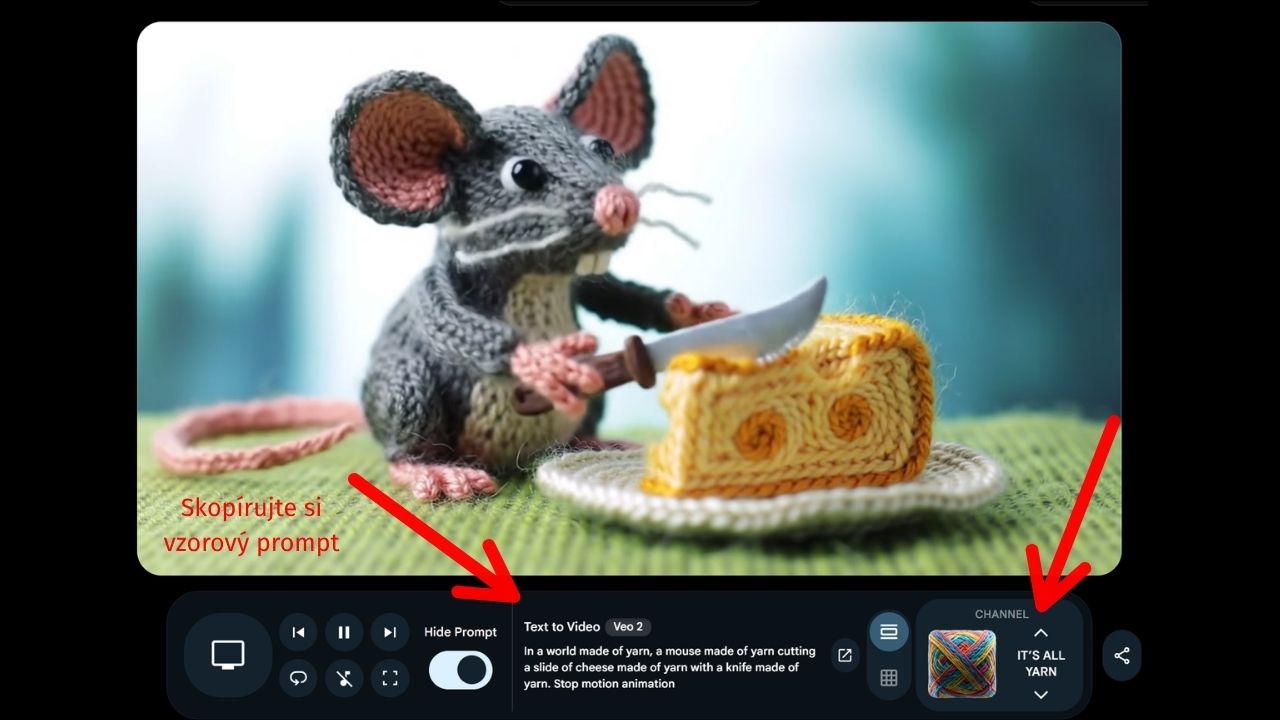
Pri videu nájdete prompt, ktorý si jedným klikom skopírujete.
Skopírovaný prompt vložíte do svojho prompt boxu, upravíte podľa seba (napríklad zmeníte postavu, prostredie či farby) a vygenerujete vlastnú verziu.
Prompt neberte doslova
Cudzí prompt je skvelý štart, nie hotový recept. Všímajte si, ako je poskladaný — čo je na zábere, kde sa to deje, aké je svetlo a aký štýl. Práve z toho sa naučíte písať vlastné dobré zadania.
Nechajte sa inšpirovať
- Otvorte Flow TV a nájdite video, ktoré vás zaujme.
- Skopírujte jeho prompt a vložte ho do svojho prompt boxu.
- Upravte pár detailov a vygenerujte vlastnú verziu. Porovnajte ju s originálom.
Jedna veta
„Najlepšie nápady sú na dosah — vo Flow TV sa inšpirujte a dobrý prompt si jednoducho požičajte.“
Kredity a plány
— koľko čo stojí a ako nemíňať zbytočne
Čo sa naučíte
- Ako funguje kreditový systém vo Flow
- Kde si pozriete zostatok kreditov a históriu míňania
- Koľko kreditov dávajú jednotlivé plány Google AI
- Ako šetriť, aby vám kredity vydržali celý mesiac
Flow beží na kreditoch
Flow funguje na kreditovom systéme. Každé generovanie stojí určitý počet kreditov. Preto sa vždy pozrite na cenu, ktorá sa zobrazuje ešte predtým, než kliknete na tlačidlo generovať.
Zostatok kreditov nájdete vpravo hore, kde je uvedený váš plán. Kliknutím uvidíte, koľko kreditov vám zostáva. Keď kliknete na samotné číslo kreditov, zobrazí sa história — na čo ste kredity minuli.
Svoj zostatok kreditov vidíte v účte Google — v pláne zdarma sa obnovujú každý deň.
Plány Google AI
Vo Flow tvoríte na kreditoch a koľko ich máte, závisí od vášho plánu Google AI:
Zdarma
50
kreditov denne
Plus
4,99 €
mesačne · 400 GB priestoru
Pro
21,99 €
mesačne · 5 TB priestoru
Ultra
od 99,99 €
mesačne · 20 TB priestoru
V pláne zdarma sa kredity obnovujú každý deň, v platených plánoch podľa predplatného. Presné čísla a ceny sa môžu časom meniť — aktuálny stav vždy nájdete priamo v účte Google AI.
Ako nevyčerpať kredity za týždeň
- Vždy sledujte cenu generovania ešte pred kliknutím.
- Vzhľad si najprv vyladíte na lacnejších obrázkoch, až potom generujete video.
- Pri videu dávajte 1 výstup a radšej kratšiu dĺžku.
- Priebežne kontrolujte zostatok, aby vám kredity vydržali do konca mesiaca.
Máte to! 🎉
A to je úprimne 80 % (aj viac) toho, čo o Google Flow potrebujete vedieť. Existuje ešte zopár pokročilejších nástrojov, no tie objavíte postupom času — toto vám bohato stačí na to, aby ste sa rozbehli.
Zopakujme si celý postup jednou vetou:
- Založíte projekt a v menu si vyberiete, čo tvoríte.
- Vytvoríte a vyladíte obrázok (lacné, preto najskôr).
- Z obrázka spravíte video.
- Videá pospájate do scény a stiahnete.
- Podľa chuti pridáte avatara, necháte sa inšpirovať — a strážite kredity.
Jedna veta
„Pozerajte sa na cenu pred každým generovaním — a kredity vám vydržia presne dovtedy, dokedy majú.“
Ďakujem! 🎉
— a gratulujem k dokončeniu kurzu
Krátky odkaz odo mňa
Dokončili ste celý kurz Google Flow — úprimne ďakujem a gratulujem! Pozrite si krátky odkaz odo mňa a potom mi, prosím, vyplňte dotazník nižšie.
Ako sa vám kurz páčil?
Vyplnenie vám zaberie sotva minútu a mne veľmi pomôže kurz ešte vylepšiť. Ďakujem! 🙏