Ako hromadne vytvoriť desiatky príspevkov naraz
Jedna šablóna + jedna tabuľka = celý mesiac obsahu.
Ako to celé funguje
Hromadne vytvoriť (v angličtine Bulk Create) je malá aplikácia priamo v Canve. Funguje ako pečiatka: vezme jeden váš návrh a jednu tabuľku — a z každého riadku tabuľky vyrobí samostatný hotový dizajn.
Namiesto toho, aby ste 20-krát prepisovali ten istý príspevok, napíšete texty raz do tabuľky. Canva zvyšok spraví za pár sekúnd.
riadok po riadku
Mýtus Tu bude
Pravda
s prázdnymi poľami
za pár sekúnd
Čo dnes zvládnete
- Necháte AI napísať obsah a stiahnete si ho ako tabuľku
- Pripravíte si jednu šablónu so zástupnými textami
- Prepojíte tabuľku so šablónou a vygenerujete všetky dizajny naraz
- Hotové príspevky upravíte, stiahnete alebo naplánujete
Čo si pripravte
- Účet v Canve — stačí bezplatný, Hromadne vytvoriť je zadarmo
- Prístup k ľubovoľnej AI — ChatGPT, Gemini, Claude…
- 20–30 minút pokoja. Naozaj stačí. 💛
- Hromadne vytvoriť (Bulk Create)
- Aplikácia v Canve, ktorá z jednej šablóny a jednej tabuľky vyrobí veľa dizajnov naraz. Nájdete ju v ľavom paneli pod Aplikácie.
- Tabuľka (.xlsx / .csv)
- Obyčajná tabuľka z Excelu alebo Google Hárkov. Prvý riadok obsahuje názvy stĺpcov (napr. Mýtus, Pravda), pod ním sú riadky s obsahom.
- Zástupný text (placeholder)
- Dočasný text v šablóne, napríklad „Tu bude Mýtus". Slúži len vám, aby ste videli, ktoré pole je na čo. Canva ho pri generovaní nahradí skutočným obsahom z tabuľky.
- Údajové pole (data field)
- Takto Canva volá jeden stĺpec z vašej tabuľky, keď ho už načítala. V paneli ich uvidíte ako zoznam.
- Prepojenie údajov (connect data)
- Úkon, ktorým poviete Canve: „do tohto textového poľa daj tento stĺpec". Bez neho by šablóna ostala prázdna.
Obsah vám napíše AI
Začíname pri textoch, nie pri grafike. Otvorte si ľubovoľnú AI a povedzte jej presne, čo chcete: koľko riadkov, aké stĺpce a akú tému. Odpoveď si necháte poslať ako tabuľku.
Vytvor 20 mýtov o Canve a ku každému napíš, prečo to nie je pravda.
Výsledok daj do tabuľky a riadky očísluj.
Stĺpce pomenuj: Mýtus a Pravda.
Text v každej bunke maj najviac 2 vety.
Tabuľku ulož ako súbor .xlsx
Tému si pokojne vymeňte za svoju: 20 tipov pre začínajúce podnikateľky, 15 receptov s tromi surovinami, 12 citátov o odvahe. Kostra promptu ostáva rovnaká.
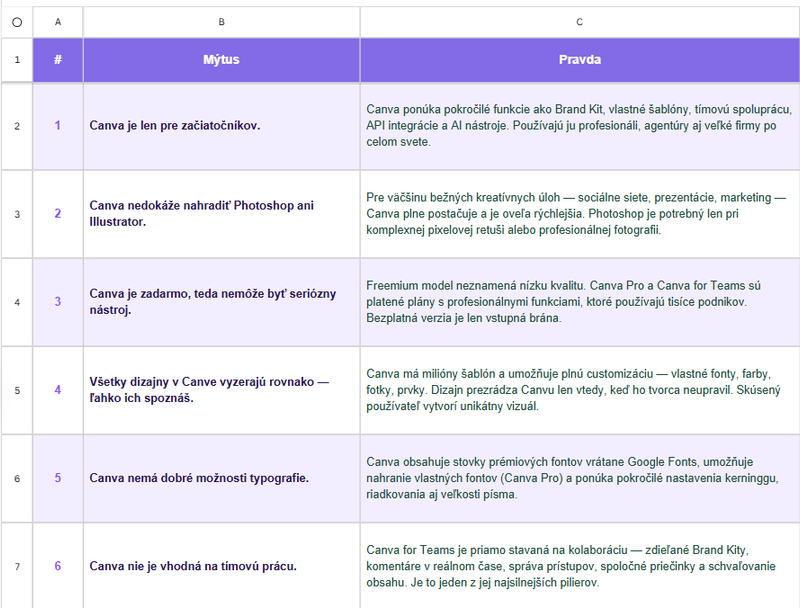 Obrázok: tabuľka od AI so stĺpcami Mýtus a Pravda
Takto vyzerá výstup z AI — prvý riadok sú názvy stĺpcov, pod ním obsah
Obrázok: tabuľka od AI so stĺpcami Mýtus a Pravda
Takto vyzerá výstup z AI — prvý riadok sú názvy stĺpcov, pod ním obsah
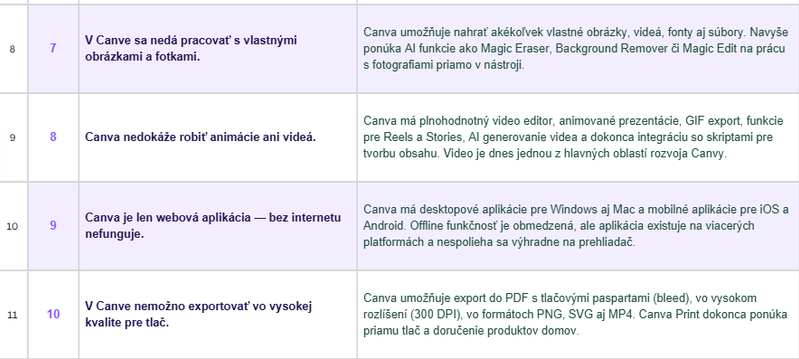 Obrázok: pokračovanie tabuľky s ďalšími riadkami
Tabuľka pokračuje ďalej — a každý jeden riadok bude o chvíľu samostatný príspevok
Obrázok: pokračovanie tabuľky s ďalšími riadkami
Tabuľka pokračuje ďalej — a každý jeden riadok bude o chvíľu samostatný príspevok
Uložte si tabuľku do počítača
Stiahnite si ju vo formáte .xlsx alebo .csv a zapamätajte si, kam ste ju uložili. Tento súbor budete o chvíľu pripájať priamo v Canve.
Pripravte si jednu šablónu
Prihláste sa do Canvy a vyberte formát, ktorý potrebujete — príspevok na Instagram, story, prezentačnú kartu. Môžete si vybrať hotovú šablónu alebo začať od prázdneho plátna.
Ak si vyberáte hotovú šablónu, kliknite na Prispôsobiť túto šablónu — otvorí sa vám v editore.
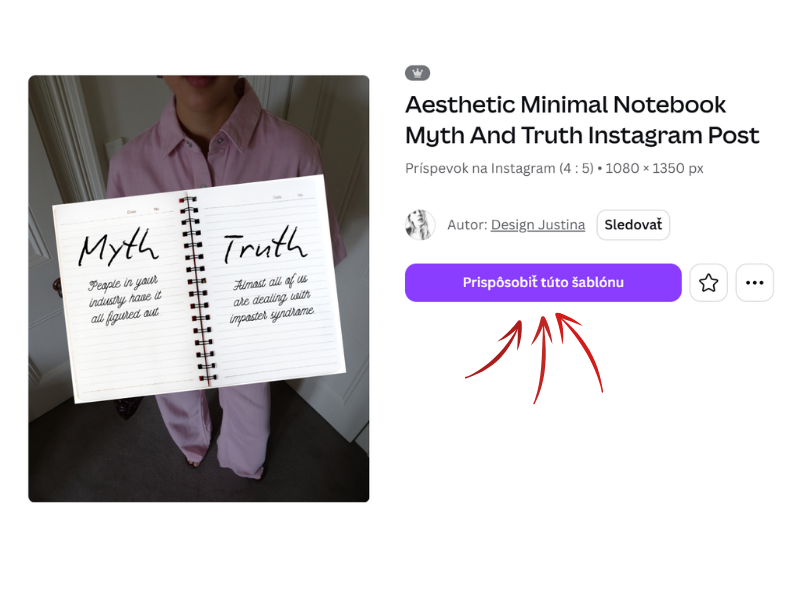 Obrázok: výber šablóny a tlačidlo „Prispôsobiť túto šablónu"
Červené šípky ukazujú na tlačidlo „Prispôsobiť túto šablónu"
Obrázok: výber šablóny a tlačidlo „Prispôsobiť túto šablónu"
Červené šípky ukazujú na tlačidlo „Prispôsobiť túto šablónu"
Upravte ju na svoju značku
Vymeňte farby, písma a fotku za svoje. A teraz to najdôležitejšie: do každého poľa, ktoré sa bude meniť, napíšte zástupný text — napríklad „Tu bude Mýtus" a „Tu bude Pravda".
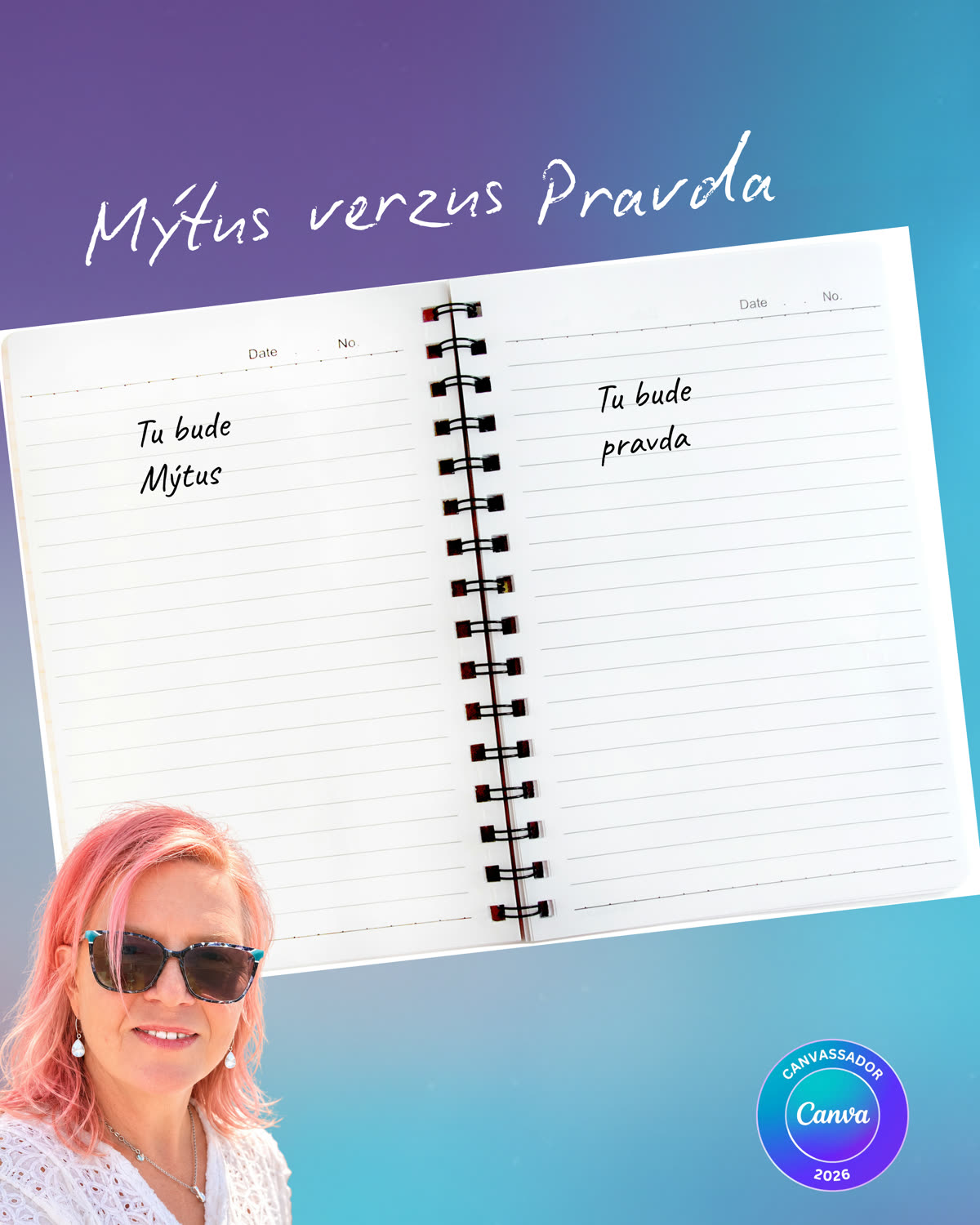 Obrázok: hotová šablóna so zástupnými textami
Hotová šablóna. Dve textové polia so zástupným textom — presne tie neskôr prepojíme s tabuľkou
Obrázok: hotová šablóna so zástupnými textami
Hotová šablóna. Dve textové polia so zástupným textom — presne tie neskôr prepojíme s tabuľkou
Otvorte aplikáciu Hromadne vytvoriť
Šablónu nechajte otvorenú a pozrite sa do ľavého bočného panela. Úplne dole nájdete ikonu Aplikácie. Kliknite na ňu a v ponuke vyberte Hromadne vytvoriť.
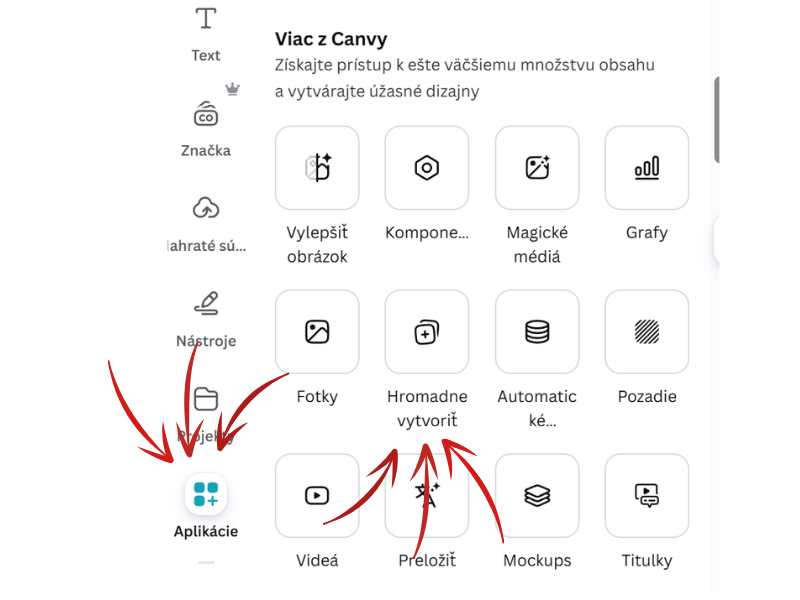 Obrázok: panel Aplikácie s dlaždicou „Hromadne vytvoriť"
Ľavý panel → Aplikácie → dlaždica „Hromadne vytvoriť"
Obrázok: panel Aplikácie s dlaždicou „Hromadne vytvoriť"
Ľavý panel → Aplikácie → dlaždica „Hromadne vytvoriť"
Načítajte svoju tabuľku
Canva sa vás opýta, odkiaľ má vziať údaje. Ponúkne tri cesty — všetky vedú k rovnakému výsledku, líšia sa len pohodlím:
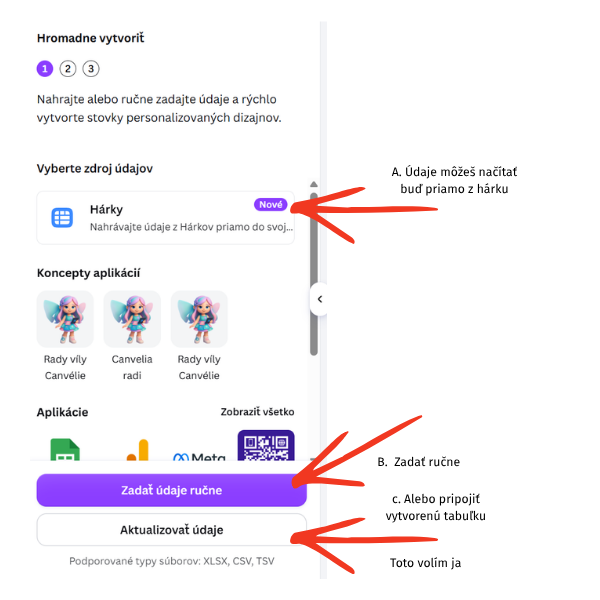 Obrázok: tri možnosti načítania údajov
A — Hárky · B — Zadať údaje ručne · C — pripojenie hotovej tabuľky zo súboru
Obrázok: tri možnosti načítania údajov
A — Hárky · B — Zadať údaje ručne · C — pripojenie hotovej tabuľky zo súboru
Vyberte rozsah a pokračujte
Po pripojení tabuľky sa vás Canva opýta, od ktorej bunky po ktorú má údaje brať. Na obrázku je to od A2 po C11 — teda desať riadkov obsahu.
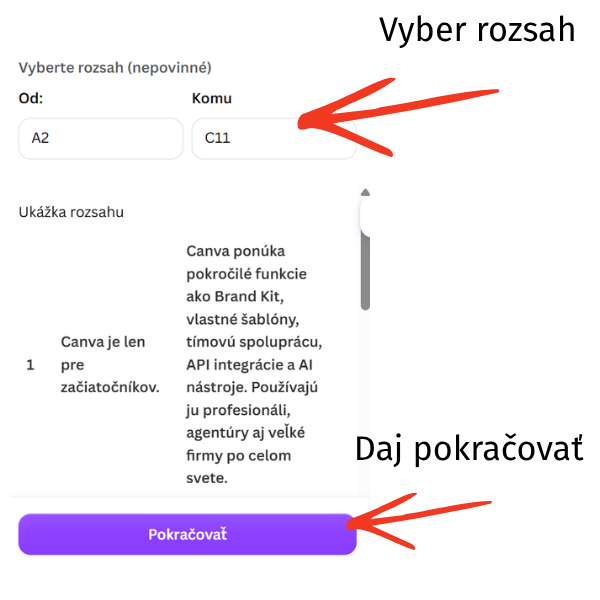 Obrázok: výber rozsahu a tlačidlo Pokračovať
Rozsah „Od A2 — Komu C11", pod ním ukážka údajov a tlačidlo Pokračovať
Obrázok: výber rozsahu a tlačidlo Pokračovať
Rozsah „Od A2 — Komu C11", pod ním ukážka údajov a tlačidlo Pokračovať
Prepojte polia so stĺpcami
Toto je jediný krok, kde treba byť pozorná — a zároveň jediný, ktorý rozhoduje o tom, či sa texty dostanú na správne miesto. Canva vám teraz ukáže údajové polia: zoznam stĺpcov z vašej tabuľky.
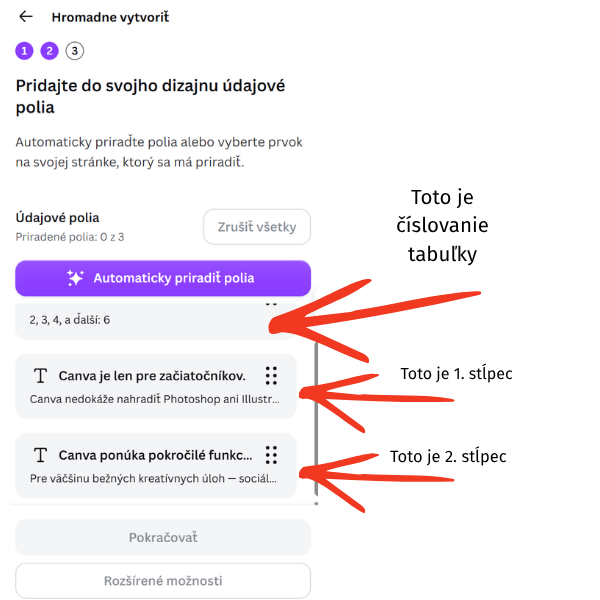 Obrázok: panel s údajovými poľami (stĺpcami tabuľky)
Zoznam údajových polí: číslovanie riadkov, 1. stĺpec (Mýtus) a 2. stĺpec (Pravda)
Obrázok: panel s údajovými poľami (stĺpcami tabuľky)
Zoznam údajových polí: číslovanie riadkov, 1. stĺpec (Mýtus) a 2. stĺpec (Pravda)
Rýchla cesta: nechajte to na Canvu
Skúste najprv fialové tlačidlo Automaticky priradiť polia. Canva sa pokúsi spárovať stĺpce s textovými poľami sama. Ak trafí správne, máte hotovo — a môžete rovno na krok 6.
Istá cesta: prepojte ich ručne
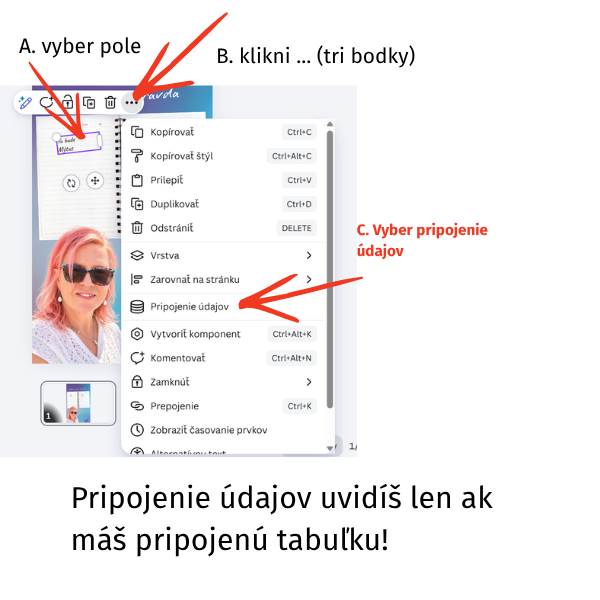
Ak automatika netrafí (alebo ju radšej neriskujete), urobte to ručne. Pre každé textové pole zvlášť zopakujte tieto štyri kroky:
 Obrázok: menu s možnosťou „Prepojenie údajov"
Kroky A, B, C — vyberiete pole, kliknete na tri bodky a zvolíte „Prepojenie údajov"
Obrázok: menu s možnosťou „Prepojenie údajov"
Kroky A, B, C — vyberiete pole, kliknete na tri bodky a zvolíte „Prepojenie údajov"
Keď sú polia prepojené
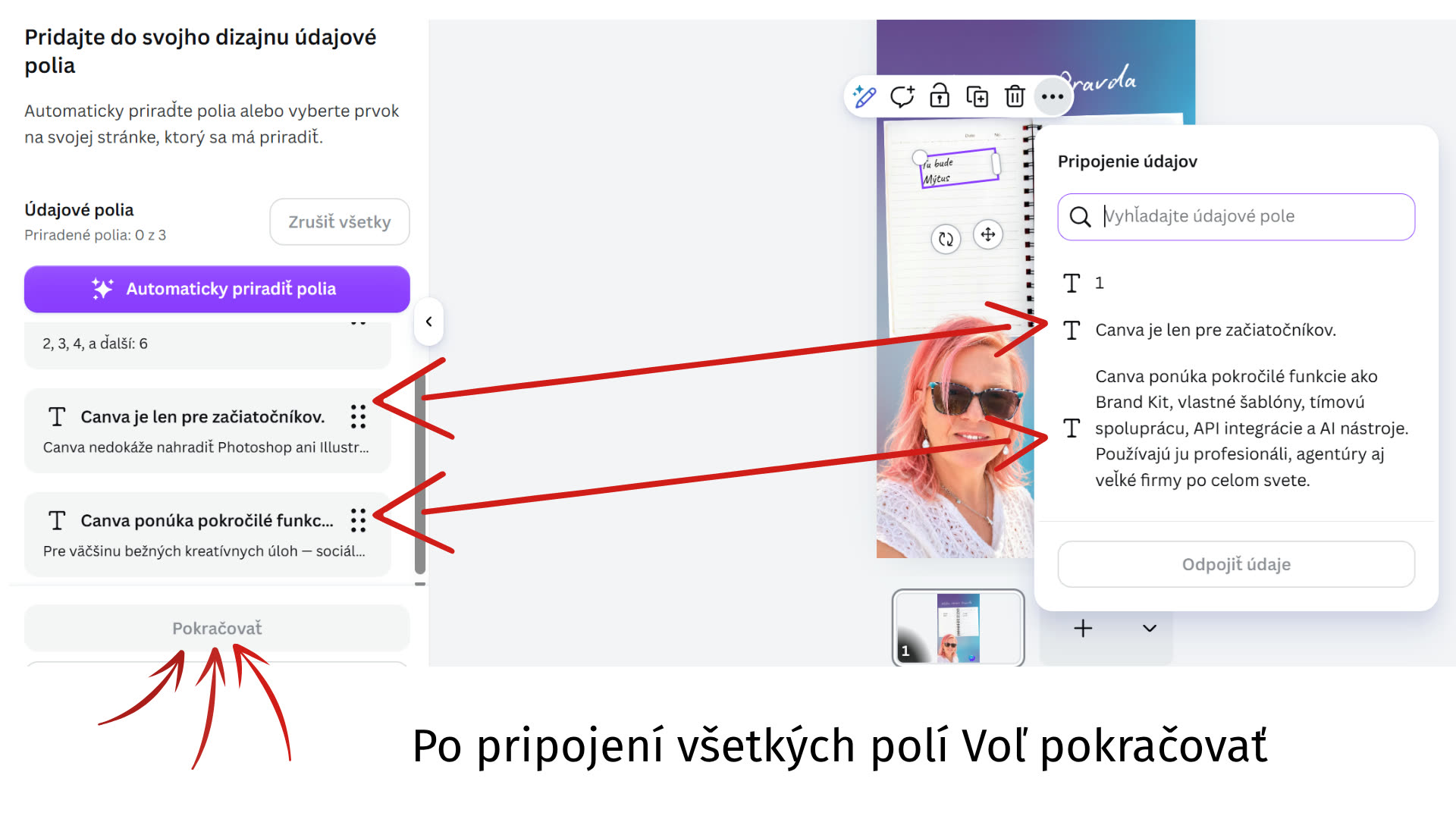
V paneli uvidíte, koľko polí je už priradených (napríklad Priradené polia: 2 z 3). Keď máte prepojené všetky, kliknite dole na Pokračovať.
 Obrázok: prepojené údajové polia a tlačidlo Pokračovať
Vľavo zoznam polí, vpravo panel prepojenia. Po prepojení všetkých polí kliknite na Pokračovať
Obrázok: prepojené údajové polia a tlačidlo Pokračovať
Vľavo zoznam polí, vpravo panel prepojenia. Po prepojení všetkých polí kliknite na Pokračovať
Vytvorte dizajny
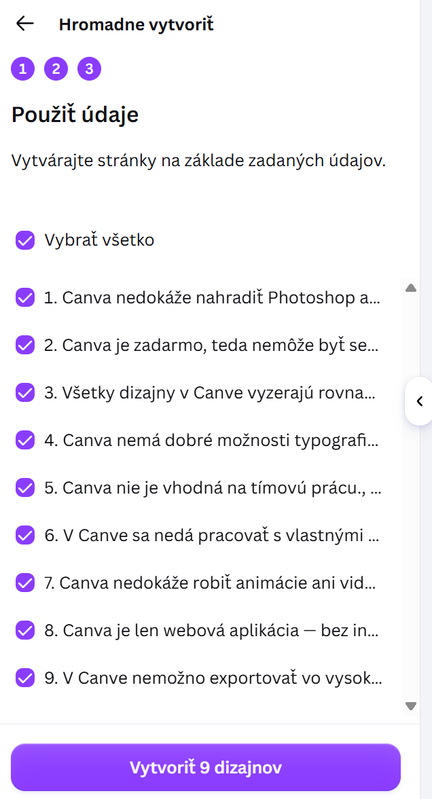
Canva vám ukáže zoznam všetkých riadkov s prepínačmi. Nechajte zaškrtnuté Vybrať všetko (alebo odškrtnite tie, ktoré teraz nechcete) a kliknite na fialové tlačidlo Vytvoriť N dizajnov.
 Obrázok: zoznam riadkov a tlačidlo „Vytvoriť 9 dizajnov"
Zaškrtnuté riadky = dizajny, ktoré sa vytvoria. Číslo na tlačidle vám to potvrdí
Obrázok: zoznam riadkov a tlačidlo „Vytvoriť 9 dizajnov"
Zaškrtnuté riadky = dizajny, ktoré sa vytvoria. Číslo na tlačidle vám to potvrdí
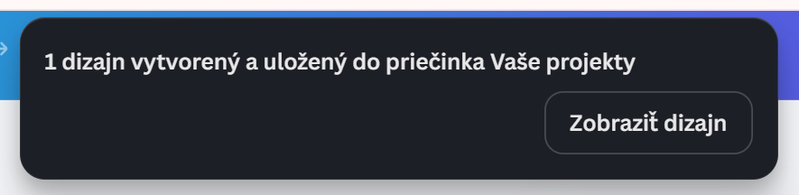
O pár sekúnd sa dole objaví oznámenie, že sú dizajny hotové a uložené v priečinku Vaše projekty. Kliknite na Zobraziť dizajn.
 Obrázok: oznámenie o vytvorení dizajnov
Hotovo — dizajny sú uložené vo „Vaše projekty"
Obrázok: oznámenie o vytvorení dizajnov
Hotovo — dizajny sú uložené vo „Vaše projekty"
Upravte, stiahnite, zverejnite
Všetky vygenerované príspevky nájdete v jednom dizajne ako samostatné strany — v páse náhľadov dole. Kliknutím na ktorúkoľvek stranu ju otvoríte a môžete doladiť text, zalomenie riadkov či veľkosť písma.
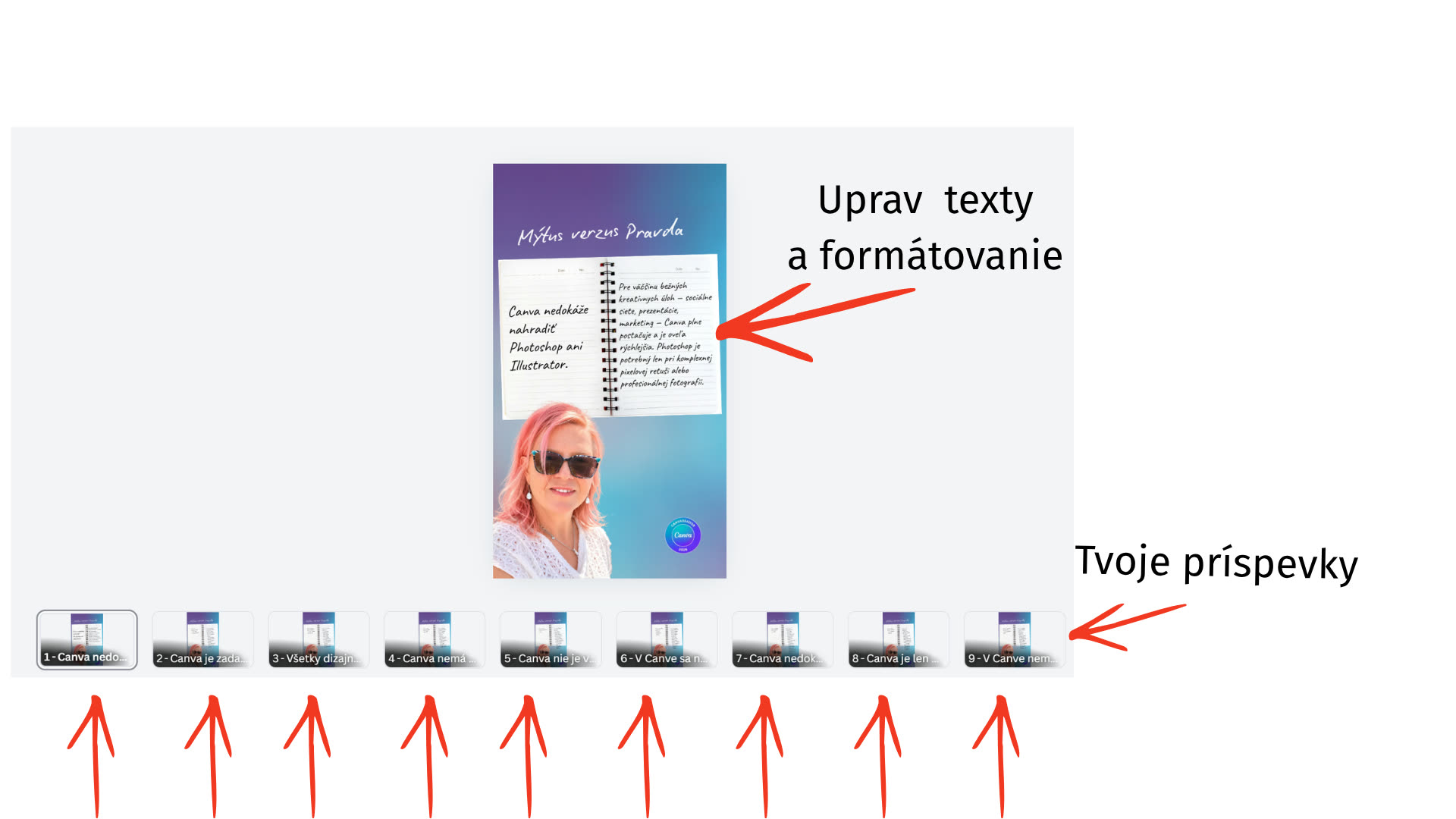 Obrázok: hotové príspevky v páse náhľadov
Každá strana dole = jeden hotový príspevok. Hore ho môžete doladiť
Obrázok: hotové príspevky v páse náhľadov
Každá strana dole = jeden hotový príspevok. Hore ho môžete doladiť
Stiahnutie a zdieľanie
Vpravo hore kliknite na Zdieľať a potom na Stiahnuť — vyberiete si formát PNG, JPG alebo PDF a Canva vám pošle všetky strany naraz. Stiahnutie funguje aj v bezplatnej Canve. Naplánovať príspevky priamo z Canvy vedia až účty s Canva Pro — bez nej ich jednoducho stiahnete a naplánujete tam, kde publikujete.
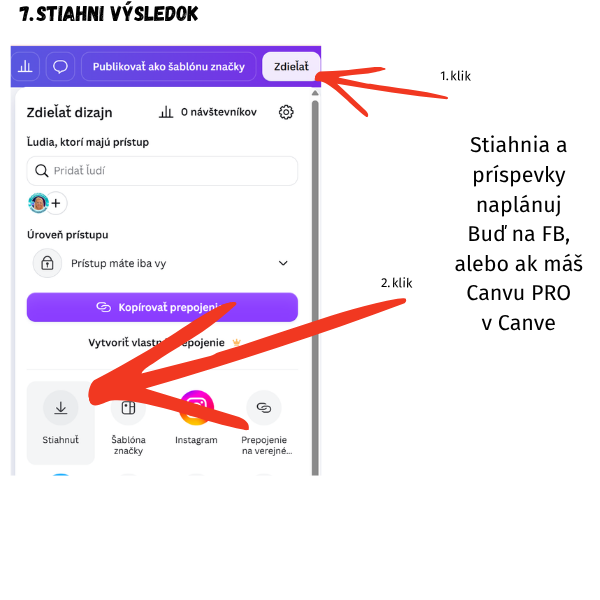 Obrázok: panel Zdieľať s možnosťou Stiahnuť
1. klik — Zdieľať · 2. klik — Stiahnuť (alebo priamo Instagram)
Obrázok: panel Zdieľať s možnosťou Stiahnuť
1. klik — Zdieľať · 2. klik — Stiahnuť (alebo priamo Instagram)
Päť najčastejších zádrheľov
Checklist — nič nevynecháte
Postupujte podľa neho priamo pri práci v Canve. Odškrtnuté položky si stránka zapamätá, aj keď ju zavriete.
Príprava obsahuRaz si to pripravíte — a potom už len meníte tabuľku.
To je celé kúzlo. Nabudúce nemusíte robiť nič nové: otvoríte tú istú šablónu, pripojíte novú tabuľku a máte ďalších dvadsať príspevkov. Práca na tri hodiny sa zmenila na prácu na tri minúty.
Držím Vám palce a teším sa na to, čo vytvoríte. 💛
Povedzte mi, ako sa Vám návod páčil
Píšem tieto návody sama a jediný spôsob, ako viem, či sú zrozumiteľné, je ten, že mi to poviete. Zaujíma ma hlavne, kde ste sa zasekli — to je presne miesto, ktoré potrebujem prepísať.
Formulár má pár otázok a zaberie necelé dve minúty. Nič z toho nikde nezverejním bez Vášho súhlasu — pýtam sa naň zvlášť na konci formulára.