Od chaosu k poriadku
Uprac si celý Canva účet s Claudom — v piatich krokoch.
Prečo je poriadok v Canve základ
Neusporiadaný Canva účet ťa nielen spomaľuje a sťažuje tvorbu — obmedzuje aj to, čo pre teba vedia spraviť Canva AI nástroje. Keď je vo vnútri chaos, nemajú sa o čo oprieť.
Dobrá správa: dať to do poriadku dnes zvládneš úplne inak než kedysi. Namiesto celého víkendu ťahania súborov myšou si len píšeš s Claudom a on tú ťažkú robotu odmaká za teba. V tomto návode prejdeš päť jednoduchých krokov — od digitálneho neporiadku k účtu, ktorý je intuitívny na používanie a hlavne ľahký na udržiavanie.
- Systém sa stavia okolo toho, ako naozaj pracuješ — preto ti aj vydrží.
- Prvé dva kroky (Snímka a Rozhovor) sú srdce celého procesu. Nepreskakuj ich.
- Na konci ťa čaká malý návyk, vďaka ktorému už veľké upratovanie ako toto nebudeš musieť robiť nikdy viac. 💛
Prepoj Claude a Canvu
Ak ešte nemáš Claude a Canvu prepojené, je to na pár klikov:
-
Otvor konektory v Claude
V Claude choď do Nastavenia → Konektory. Alebo jednoducho klikni na ikonku plus priamo v chate a konektory nájdeš tam.
-
Nájdi a pripoj Canvu
Vyhľadaj Canva a klikni Pripojiť. Prihlásiš sa do svojho Canva účtu a schváliš prístup. Claude ťa celým procesom prevedie krok po kroku.
-
To je celé
Canva konektor je dostupný na každom Claude pláne — vrátane toho zadarmo. Nepotrebuješ nič extra. A na strane Canvy stačí aktívny účet, na akomkoľvek pláne už máš.
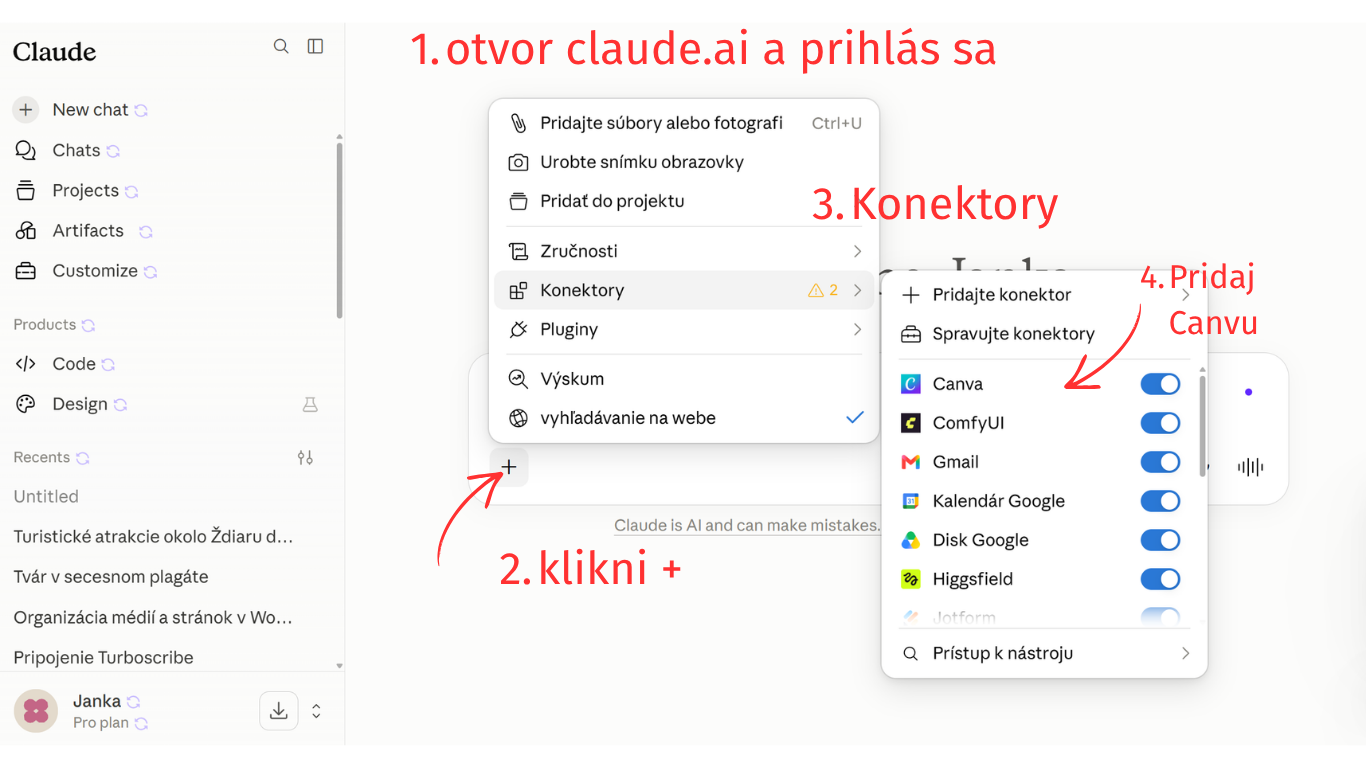 Prepojenie krok po kroku: otvor claude.ai → klikni + → Konektory → pridaj Canvu
Čo Claude v Canve vie — a čo nie
Keď je prepojenie hotové, oplatí sa vedieť, kam až Claudove ruky siahajú. Vie:
- prehľadávať tvoje návrhy aj priečinky a čítať, čo je v nich,
- vytvárať nové priečinky a presúvať do nich veci,
- pozrieť tvoje brand kity a brand šablóny,
- generovať a upravovať návrhy a exportovať súbory.
Čo nevie:
- Nič nezmaže. Ak máš kopu duplikátov, Claude ti ich nájde a vypíše alebo presunie do priečinka — ale samotné mazanie musíš spraviť ty priamo v Canve.
💡 Znie to ako obmedzenie, no je to bezpečnostná poistka: nič dôležité sa nestratí omylom. Ty máš vždy posledné slovo.
- Brand kit (brand kit)
- Sada tvojich značkových prvkov na jednom mieste — farby, fonty a logá. Vďaka nemu majú všetky návrhy jednotný vzhľad. Pozn.: Claude zatiaľ nevidí a nemení samotné farby, fonty ani logá vo vnútri brand kitu — ale vie ti povedať, ktoré návrhy ktorý brand kit používajú.
- Brand šablóna (brand template)
- Pripravená šablóna vo firemnom štýle, z ktorej ty aj tvoj tím tvoríte nové návrhy, aby všetko ladilo — bez toho, aby ste začínali od nuly.
Claude tvrdí, že nevie vytvárať či presúvať priečinky?
Občas Claude povie niečo v zmysle, že „cez konektor má prístup len k vyhľadávaniu a čítaniu" a priečinky vraj vytvárať ani presúvať nevie. Nie je to pravda — tie funkcie v Canva konektore existujú. Skoro vždy ide o zastaranú autorizáciu konektora: pripojil sa ešte predtým, než Canva tieto povolenia pridala, takže mu chýbajú.
Riešenie na 30 sekúnd — odpoj a znova pripoj konektor:
-
Odpoj Canvu
V Claude choď do Nastavenia → Konektory → Canva → Odpojiť (odstrániť).
-
Znova pripoj a schváľ všetko
Pripoj Canvu nanovo (+ → Konektory → Canva → Pripojiť), prihlás sa a schváľ všetky požadované povolenia — nič nepreskakuj. Tým sa vygeneruje nový prístup so správnymi povoleniami.
-
Otestuj jedným príkazom
Napíš Claudovi jednoduchý test. Keď sa priečinok vytvorí, konektor je v poriadku a celý postup pôjde hladko.
Skopíruj a pošli Claudovi
💡 Malá poznámka k plánom: na Free pláne beží slabší model, ktorý si občas takúto chybu nesprávne vysvetlí — namiesto „chýba mi povolenie" sebavedomo vyhlási, že „tá funkcia neexistuje". Ak ani po znovupripojení nič, skús ten testovací príkaz v úplne novom chate.
Sprav si snímku celého účtu
Najprv jednoducho požiadaj Clauda o prehľad. Vytiahne ti priečinky na najvyššej úrovni, všetko voľné aj zaradené, tvoje brand kity aj brand šablóny — a pekne to vypíše, aby si to videla na jednom mieste.
Skopíruj a pošli ClaudoviPrečo to robíme? Väčšina z nás netuší, aký neporiadok tam v skutočnosti je — ani čo všetko vo vnútri máme — kým to nevidíme takto vypísané. Pravdepodobne nájdeš zabudnuté nahrávky obrazovky, päť verzií tej istej šablóny a jeden „nový brand kit", ktorý si kedysi spravila a nikdy nepremenovala.
Je to úplne normálne. Canva účty zdivejú rovnako ako plocha počítača či mailová schránka. Ale aby si to mohla upratať, musíš to najprv vidieť.
💡 Tip: nemusíš písať. Klikni na ikonku mikrofónu v Claude chate a jednoducho mu to nadiktuj. Vysypať myšlienky nahlas a nechať AI vytiahnuť to podstatné je jedna z vecí, v ktorých je naozaj skvelá.
Nechaj Clauda, nech ťa najprv vyspovedá
Ak Clauda len požiadaš, aby to „upratal", dostaneš niečo rozumné — priečinky ako Značka, Marketing, Klienti, Archív. Fajn, ale dosť generické, lebo presne také veci AI ponúka automaticky.
Lepší ťah: požiadaj Clauda, aby ťa najprv vyspovedal. Nech sa ťa opýta na tvoj biznis a spôsob práce — a až potom navrhne štruktúru, ktorá sadne tebe, nie priemeru.
Skopíruj a pošli ClaudoviPár otázok, na ktoré sa oplatí odpovedať (alebo si postrážiť, že na ne došlo):
- Pracuješ sama, alebo do účtu siaha aj niekto ďalší?
- Tvoríš hlavne pre seba, alebo pre klientov?
- Chceš triediť podľa dátumu, platformy alebo produktu?
- Čoho v Canve tvoríš najviac?
- Čo je tvoj najväčší problém s poriadkom práve teraz?
Kľudne Claudovi povedz, že chceš niečo doplniť, ak máš pocit, že sa nespýtal na to podstatné. Keď má odpovede, navrhne ti štruktúru, ktorá kopíruje to, ako už teraz funguje tvoja hlava aj tvoj biznis — nie takú, okolo ktorej musíš obchádzať. Iný systém potrebuje kouč s tímom a hŕstkou klientov, iný niekto s obchodíkom päťdesiatich digitálnych šablón.
💡 Nepreskakuj kroky 1 a 2. Snímka ti ukáže realitu, rozhovor ju pretaví do niečoho, čo sadne práve tebe. Práve tieto dva kroky rozhodujú o celom zvyšku.
Nechaj Clauda vytvoriť a upratať
Keď máte odsúhlasenú štruktúru, požiadaj Clauda, aby vytvoril tie priečinky. Potom ho nechaj presunúť všetky voľné aj zaradené návrhy na správne miesta — podľa názvov, obsahu, prípadne tagov, ak ich používaš.
Skopíruj a pošli ClaudoviTen druhý prompt je malý, ale zlatý: čokoľvek, čo si žiada druhý pohľad, skončí na jednom mieste, a ty to v pokoji prejdeš, keď budeš mať čas — namiesto toho, aby sa Claude zasekol pri každej nejasnej položke.
Toto presúvanie a triedenie je presne tá časť, ktorá by ti normálne zožrala celý večer ťahania súborov myšou. Keď je štruktúra dohodnutá, Claude to prejde za pár minút.
Vyčisti brand kity a šablóny
Požiadaj Clauda, aby prešiel tvoje brand kity a brand šablóny a označil všetko, čo vyzerá ako duplikát, zabudnutý test alebo má placeholder názov typu „nový brand kit".
Skopíruj a pošli ClaudoviDostaneš jasný checklist, takže do Canvy vojdeš a upraceš to za pár minút — namiesto scrollovania cez desiatky kitov a hádania, ktorý je vlastne živý a ktorý prázdny.
Malá poznámka: Claude zatiaľ nevidí ani nemení samotné farby, fonty či logá vo vnútri brand kitu. Vie však povedať, ktoré návrhy ktorý brand kit používajú — ak sa ti taký zoznam hodí, druhý prompt vyššie ti ho vytiahne.
Udržuj poriadok malým návykom
Keď štruktúra raz existuje, nemusíš celý proces opakovať. Udržať Canvu upratanú je rovnako dôležité — ak nie viac — ako ju upratať.
Rýchla výhra: vždy, keď dokončíš nový návrh (alebo raz za týždeň), jednoducho požiadaj Clauda, aby ho zaradil na správne miesto v tvojej štruktúre.
Skopíruj a pošli ClaudoviA ak si trúfaš na naplánované úlohy v Claude, môžeš mu doslova zadať, nech ti spraví malé upratovanie každú nedeľu o 20:00 — zatiaľ čo pozeráš telku. Málo a často udrží veci pod kontrolou, namiesto toho, aby si o pol roka riešila to isté veľké upratovanie odznova.
💡 To je ten malý návyk: zaradiť jeden návrh trvá pár sekúnd. Práve on rozhoduje o tom, či sa chaos vráti — alebo už nikdy.
A to je celé
„Päť jednoduchých krokov — a účet, ktorý je postavený na tom, ako naozaj pracuješ."
Päť krokov, obyčajný rozhovor s Claudom — a poriadok bez prehrabávania sa celým víkendom či pocitu zahltenia. A práve v tom je tá krása: systém sedí na tvoju prácu, takže je oveľa väčšia šanca, že aj vydrží. Maj sa krásne a rozdávaj radosť. 💛